
EXCEL'DE POWER QUERY İLE VERİ TEMİZLEME AKIŞI KURMAK

Excel'de Power Query ile veri temizleme akışı kurmak, farklı kaynaklardan (ERP raporu, banka CSV'si, e-fatura XML'i) gelen dağınık ham veriyi tek seferde temizleyip her yeni dosyada aynı adımları otomatik tekrarlayan bir dönüşüm hattı oluşturmaktır. Modern Excel'de yerleşiktir; Veri sekmesi altında Veri Al ve Dönüştür grubu olarak görünür ve her temizlik adımını kaydedip sıraya koyar. Bu sayfada ham verinin neden bu kadar kırık geldiğini, Sorgu Düzenleyicisi'nde neye bakılacağını, tipik temizlik sırasını, sütun bölme ile veri tipi değiştirmeyi, Merge ile Append farkını, Unpivot'un ne zaman işe yaradığını ve akışı sürdürülebilir kılmayı bulacaksınız.
1. HAM VERİ NEDEN HER ZAMAN BU KADAR KIRIK GELİYOR?
Türk KOBİ ortamında bir muhasebe yazılımı veya bir ERP'den indirilen rapor neredeyse hiçbir zaman pivot'a hazır değildir. Klasik problemler her seferinde aynıdır: başlık satırı dosyanın ilk satırında değil dördüncüsündedir, üst tarafta "Şirket Adı / Rapor Tarihi / Sayfa 1" gibi insan okuyucuya yönelik bant durur. Ondalık ayraç tutarsızdır; aynı sütunda hem "1.250,75" hem "1250.75" görülür. Tarih sütunu bazen metin olarak gelir — "01/06/2026" stringi, gerçek tarih değil. Tüm konnektörleri ve M dili fonksiyonlarını Microsoft'un Power Query teknik referansı bir başvuru kaynağı olarak tutar; akış kurmadan önce hangi kaynağa bağlanılacağını netleştirmek ilk yarım saati kazandırır.
Birleştirilmiş hücreler de büyük dert: cari kart adı bir kez yazılmış, altındaki satırlar boş bırakılmıştır. İnsan gözü bunu anlar, Power Query veya pivot tablo anlamaz. Bunlara bir de yan sanayide gelen e-arşiv toplu indirme dosyalarındaki Türkçe karakter sorunları eklenir; "ş" yerine "?", "ı" yerine "I" gelir, eşleştirme çalışmaz.
Power Query'nin akıllıca yanı şudur: her temizlik adımını kaydeder ve sıraya koyar. Bir kez doğru kurduktan sonra ertesi hafta gelen yeni ham dosyaya aynı adımları otomatik uygular. Manuel temizlik yerine tek seferlik akış — Türkçesiyle ETL boru hattı.
2. SORGU DÜZENLEYİCİSİ AÇILDIĞINDA NEYE BAKILIR?
Veri > Veri Al > Dosyadan > Excel Çalışma Kitabı yolu ile bir kaynak seçildiğinde Power Query ayrı bir pencere — Sorgu Düzenleyicisi — açar. Üç bölgeli bir arayüzdür: solda Sorgular paneli (dosyadaki tüm sorgular listelenir), ortada veri önizlemesi (ilk 1.000 satır gösterilir; tüm veri değil, performans için), sağda Uygulanan Adımlar paneli.
Uygulanan Adımlar panelin en kritik tarafıdır. Her tıklama, her menü seçimi otomatik olarak buraya bir adım olarak eklenir. Kaynak, Yükseltilmiş Başlıklar, Değişen Tür, Doldurulmuş Aşağı — varsayılan İngilizce sürümlerden Türkçe arayüze geçildiğinde adlar Türkçe görünür. Bu liste sadece görsel değildir; bir adıma sağ tıklayıp silebilir, yukarı-aşağı kaydırabilir, yeniden adlandırabilirsin. Yapı denetimi mantığı: her adımın geri sökülebilmesi.
Her adımın altında M dili kodu yatar. Üst kısımdaki Formül Çubuğu görünür yapılırsa o adımın M satırı okunur. Örneğin Değişen Tür adımı şu satıra denk gelir:
= Table.TransformColumnTypes(Kaynak, {{"Tarih", type date}, {"Tutar", type number}})
M dilini ezberlemeye gerek yoktur; tüm temizlik menüden yapılır. Ama formül çubuğunu açık tutmak, ne olduğunu anlamayı kolaylaştırır. Sonraki haftalarda biri adım sırasını değiştirip patlattığında, formül çubuğundaki hata mesajı tek satırlık ipucu verir.
3. TİPİK TEMİZLİK AKIŞI HANGİ SIRAYLA KURULUR?
Akışın sırası önemlidir; çünkü erken yapılan bir veri tipi değiştirme adımı, sonraki bir bul-değiştir adımını patlatır. Bir banka ekstresi veya cari hareket raporunu temizlerken bu omurga iyi çalışır:
- İlk birkaç satırı sil: Giriş > Satırları Azalt > Üst Satırları Kaldır. Şirket adı ve rapor başlığı bantı atılır
- İlk satırı başlık yap: Dönüştür > İlk Satırı Başlık Olarak Kullan
- Boş satırları temizle: Satırları Azalt > Boş Satırları Kaldır
- Doldur Aşağı: Birleştirilmiş hücre yüzünden boşalan kalemler için Dönüştür > Doldur > Aşağı
- Sütun türlerini sabitle: Tarih, Sayı, Para Birimi, Metin — bu adımdan önce metin temizliği yapılır, sonra tip atanır
- Sütun böl: Cari kodu + cari adı tek hücredeyse Sütunu Böl > Sınırlayıcıya Göre
- Bul-değiştir: Ondalık virgül-nokta dönüşümü, gereksiz boşluk temizliği
- Filtre: Toplam satırlarını, alt toplamları, "Genel Toplam" gibi etiketli satırları at
- Sütun seç: Sadece kullanılacak sütunları bırak (performans + temizlik)
- Kapat ve Yükle: Sonuç Excel sayfasına veya Veri Modeline yazılır
Sırayı bozmamak için pratik bir kural vardır: filtre adımlarını mümkün olduğunca yukarı taşı. Power Query "query folding" denilen mantıkla mümkünse kaynağa daha az satır indirir; veritabanı bağlantılarında bu fark on katına çıkar. Adıma sağ tıklayıp Yerel Sorguyu Görüntüle seçeneği aktifse folding çalışıyor demektir.
4. SÜTUN BÖLME VE VERİ TİPİ DEĞİŞTİRME ADIMLARI
İki adım her temizlikte mutlaka kullanılır: sütun bölme ve veri tipi değiştirme. Sütun bölme için üç seçenek var. Sınırlayıcıya Göre — virgül, noktalı virgül, tire, boşluk, sekme veya özel karakter girilebilir; en sık kullanılan. Karakter Sayısına Göre — belirli karakter sayısında böler, fatura numarası gibi sabit formatlı alanlar için. Konumlara Göre — sabit genişlikli legacy raporlarda işe yarar.
Örnek: bir cari kart kodu "120.01.0001 - Akın İnşaat Ltd. Şti." şeklinde tek sütunda geliyor. Sınırlayıcıya Göre > Özel > " - " (boşluk-tire-boşluk) seçilirse iki sütuna ayrılır. Sol tarafta cari kod, sağ tarafta cari adı.
Veri tipi değiştirme, Tür Algıla komutu ile otomatik veya sütun başlığındaki simgeye tıklanarak manuel yapılır. Türkçe Excel'de tipler şöyle adlandırılır:
| İngilizce Adı | Türkçe Adı | Kullanım |
|---|---|---|
| Text | Metin | Açıklama, ad, kod |
| Whole Number | Tam Sayı | Adet, miktar, ID |
| Decimal Number | Ondalıklı Sayı | Genel ölçüler |
| Fixed Decimal / Currency | Sabit Ondalık / Para Birimi | Tutar, fiyat (TL) |
| Date | Tarih | Belge tarihi |
| Date/Time | Tarih/Saat | Hareket damgası |
Para birimi sütunları için Sabit Ondalık tercih edilmelidir; ondalıklı sayı kayan nokta hatası verebilir. TL hesaplamasında 0,01 TL'lik farklar mizan açar, bu da gece yarısı saat tutan bir araştırma kapısı açar.
5. MERGE VE APPEND ARASINDAKİ FARK NEDİR?
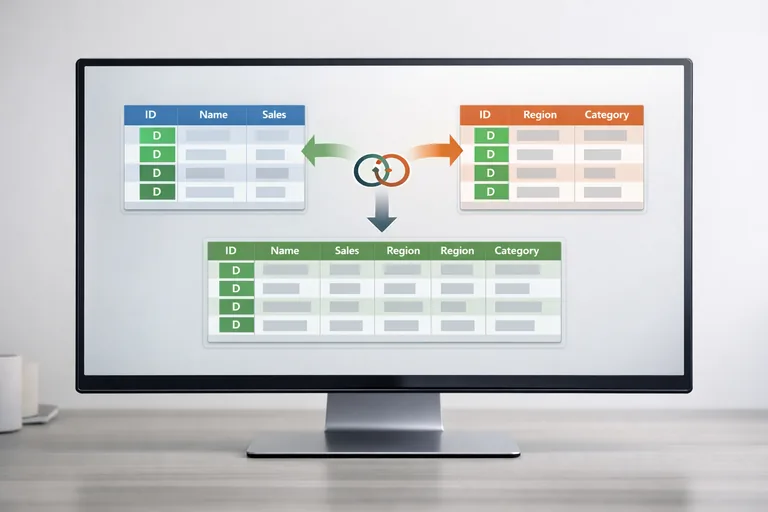
Çoklu kaynak bir araya getirilirken iki temel işlem vardır. Append (Sorguları Ekle) dikey birleştirmedir: aynı sütun yapısındaki iki tabloyu üst üste koyar. Üç şubenin aynı format aylık satış raporu varsa Append ile tek tabloda toplanır. Merge (Sorguları Birleştir) yatay birleştirmedir; ortak bir anahtar üzerinden iki tabloyu yan yana koyar — VLOOKUP'un Power Query versiyonu, ama daha güçlü.
Merge için altı birleşim türü mevcut:
- Sol Dış Birleşim: Sol tablonun tüm satırları + sağdan eşleşenler. En sık kullanılan, VLOOKUP'a en yakın
- Sağ Dış Birleşim: Sağ tablonun tüm satırları + soldan eşleşenler
- Tam Dış Birleşim: Her iki tarafın tüm satırları, eşleşmeyenler null
- İç Birleşim: Sadece her iki tabloda eşleşenler
- Sol Anti Birleşim: Sadece sol tabloda olup sağda olmayan satırlar — fark analizi için
- Sağ Anti Birleşim: Sadece sağ tabloda olup solda olmayan satırlar
Sol Anti Birleşim, denetim ve mutabakat işlerinde altın değerindedir. Bir ERP'den indirilen cari mizan ile banka ekstresini cari kod üzerinden Sol Anti yaparsanız "ERP'ye kaydı yapılmamış banka hareketleri" listesi düşer. Aynı işlemi geleneksel formüllerle kurmak yarım gün, Merge ile bir dakika.
6. PIVOT KALDIR (UNPIVOT) NE ZAMAN HAYAT KURTARIR?
Bir muhasebe sorumlusunun en sık karşılaştığı yapı şudur: üst yönetime sunmak için Ocak-Şubat-Mart-Nisan... her ay bir sütun olarak yazılmış, kalemler satırlarda. Bu görsel olarak kolay okunur ama pivot tablo veya grafik kurmaya gelince işkenceye dönüşür. Power Query'nin Pivot Kaldır (Unpivot Columns) komutu bu geniş tabloyu uzun formata çevirir.
Örnek: aylık 12 kolonlu satış tablosu Unpivot sonrası iki kolona düşer — "Ay" ve "Tutar". Her bir satır, bir kalemin bir ayını temsil eder. Toplam satır sayısı 12 katına çıkar ama pivot, dilimleyici, grafik için ideal yapıdır.
Adım: ay sütunlarını birlikte seç (ilk ay tıkla, son aya Shift+tıkla), sağ tık > Pivot'u Kaldırma Sütunları. Eğer kalemler az değişip aylar genişliyorsa Diğer Sütunların Pivotunu Kaldır tercih edilir; yeni ay eklendiğinde otomatik dahil eder.
Tersi de mümkündür. Pivot komutu uzun formatı geniş formata çevirir. Veritabanından gelen "tarih-kalem-tutar" üçlüsünü, kalem satırlarda ve aylar sütunlarda olacak şekilde pivot eder. Sunum tablosu için yararlıdır.
7. AKIŞI SÜRDÜRÜLEBİLİR KILMAK İÇİN NE GEREKİR?
Üç ay önce kurulmuş bir Power Query sorgusunu açıp da sağdaki Uygulanan Adımlar panelinde "Değişen Tür", "Değişen Tür1", "Değişen Tür2", "Yeniden Adlandırılan Sütunlar3" gibi otomatik isimler görmenin ardından gelen kafa karışıklığı ortak bir deneyim. Her adımı konuşan adıyla yeniden adlandırmak — "Banka başlık bandını sil", "Cari kodu ayır", "TL ondalık normalize" — gelecekteki kişinin (ya da gelecekteki senin) işini büyük ölçüde rahatlatır.
Parametre kullanmak ikinci olgun adımdır. Klasör yolu, dosya adı kalıbı veya tarih aralığı bir parametre olarak dışarı çıkarılırsa, sorgu başka bir bilgisayara taşındığında veya dönem değiştiğinde tek bir parametre güncellemesi yeterli olur. Sorgular paneline sağ tıkla > Yeni Parametre ile başlatılır.
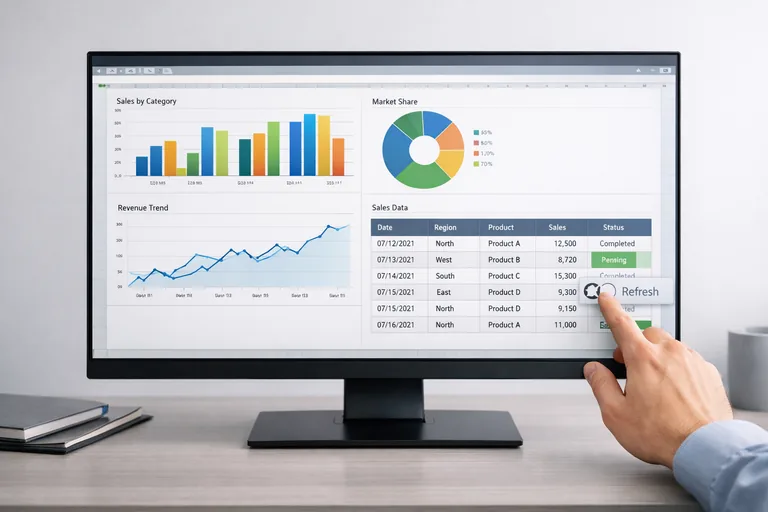
Klasör bağlantısı kullanılıyorsa dosya adında bir kural koymak işi otomatiğe alır. "2026-06-banka-XYZ.csv" gibi tarih-format-kaynak şablonu. Power Query klasördeki tüm dosyaları okur, dosya adından metadata ayıklar, sonra Append ile birleştirir. Yeni dosya klasöre bırakılır, Veri > Tümünü Yenile (CTRL+ALT+F5) tek tuşla tüm tablo güncellenir.
Performans için son üç ipucu: gereksiz sütunları sorgunun olabildiğince başında at (önizlemede ne kadar az kolon, o kadar hızlı önizleme); filtreleri yukarı taşı (kaynaktan az satır iner); büyük dosyalarda Arka Plan Verilerinin İndirilmesini Etkinleştir'i kapat (Seçenekler > Geçerli Çalışma Kitabı > Veri Yükleme).
Veri kalitesinin sürdürülebilirliği için bir Excel kullanıcısının pivot, formül zinciri ve Power Query yetkinliğini birlikte oturtması gerekir; ham verinin geldiği akıştan rapora kadar tüm hattı bir Excel eğitimi içinde ele alanlar bu üç katmanın hangi sorunu nerede çözdüğünü ayırt eder. Power Query temizler, pivot özetler, formül noktasal hesaplar — üçü ayrı görevler için ayrı araçlar.
Bir kez doğru kurulmuş bir Power Query akışı, on dakikalık manuel temizliği saniyelere indirmenin çok ötesindedir. Aslında veri ile yapılan günlük etkileşimi değiştirir; ham veriye değil, temizlenmiş tabloya alışır insan, bir sonraki sorunun konsolidasyon mu yoksa analiz mi olduğunu kafasında ayrıştırır. Üç ay sonra dönüp baktığında, eskiden saatlerce uğraştığın işin artık zihninde bir adım bile yer kaplamadığını fark eder.
Sıkça Sorulan Sorular
Power Query, makro ve VBA'dan hangi noktada ayrışır?
VBA satır satır kod yazmayı, hata ayıklamayı ve güvenlik onayını gerektirir. Power Query görsel adımlardan oluşur ve her yenilemede aynı adım zinciri sıfırdan çalışır. Veri çekme, temizleme ve birleştirme için Power Query; uygulamayı kontrol eden tetikleyici otomasyonlar için VBA daha uygundur. İkisi aynı dosyada birlikte de çalışabilir.
Akış kurulduktan sonra her hafta manuel iş ne kadar azalır?
Doğru kurulduğunda yalnızca yeni dosyayı belirlenen klasöre koymak veya kaynak yolu güncellemek kalır. Tümünü Yenile komutu tüm zincirleri baştan çalıştırır, sonuç sayfaları ve grafik tabloları otomatik güncellenir. Yeni bir sütun veya farklı bir başlık formatı geldiğinde küçük bir adım eklenir, akış genel olarak korunur.
M dilini öğrenmek gerekli midir, yoksa menü yeterli mi?
Temel temizlik akışları için menü yeterlidir; her tıklama M kodunu arka planda otomatik üretir. Ama formül çubuğunu açık tutmak, bir adımın gerçekte ne yaptığını anlamayı kolaylaştırır. İleride özel sütun mantığı, koşullu dönüşüm veya parametre kullanımı için temel M okuryazarlığı işi belirgin hızlandırır. Microsoft'un teknik referansı bu okuryazarlık için iyi başlangıçtır.
Merge ile DÜŞEYARA arasındaki temel fark nedir?
DÜŞEYARA tek bir kolonun değerini başka tablodan getirir ve büyük veride yavaşlar. Merge iki tabloyu bir kolon üzerinden bağlar, birden fazla kolonu aynı anda taşıyabilir, altı farklı birleşim türü sunar. Sol Anti Birleşim gibi DÜŞEYARA'da olmayan analizler Merge ile tek adımda yapılır. Yenilenebilir akışta Merge daha sağlam çalışır.
Pivot Kaldır komutu hangi durumda hayat kurtarır?
Aylık veya çeyreklik raporlarda her dönem ayrı sütunda yazılı geniş tablolar pivot ve grafiğe uygun değildir. Pivot Kaldır bu yapıyı uzun formata çevirir; iki kolonda dönem ve değer durur, her satır bir kalem-dönem ikilisini temsil eder. Bu yapı dilimleyici, zaman çizelgesi ve grafiklerle doğal çalışır.
Veri kaynağı her seferinde elle güncelleniyor, otomatikleştirilebilir mi?
Evet. Klasör bağlantısı kullanılırsa Power Query klasördeki tüm dosyaları otomatik okur ve birleştirir; yeni dosya klasöre eklendiğinde Tümünü Yenile yeterli olur. Bir parametre üzerinden kaynak yolunu dışarı çıkarmak da taşıma kolaylığı sağlar. Veri sekmesinde Bağlantı Özellikleri'nden zamanlanmış yenileme ayarlanabilir.
Sorgu yenilemesi neden bazen yavaşlar?
En sık neden filtre adımlarının zincirin sonunda olmasıdır; Power Query tüm satırları kaynaktan çekip sonra eler. Filtreyi yukarı taşımak, kullanılmayan sütunları başta atmak ve büyük dosyaları klasör yerine veritabanı kaynağından çekmek hızı belirgin artırır. Veri Modeline yüklemek de sayfaya yüklemekten hızlıdır.
Akış başka bir bilgisayara taşındığında kaynak yolu nasıl korunur?
Dosyayı paylaşmak yeterli değildir; sabit kaynak yolu yeni bilgisayarda çalışmaz. Sorguda kaynak yolu için bir parametre tanımlamak, dosyanın ilk açılışında parametreyi düzenleme yönergesi bırakmak çözer. Klasör bağlantısı kullanılıyorsa ortak ağ sürücüsü veya OneDrive yolu seçmek de aktarımda hata vermez.


