
CINEMA 4D'DE MOGRAPH İLE PROSEDÜREL ANİMASYONLAR ÜRETMEK

Cinema 4D'nin MoGraph modülü, tek tek keyframe koymak yerine objelere bir kural tanımlayıp animasyonu prosedürel olarak ürettiğiniz araç setidir; kopya sayısı ya da sıralama değiştiğinde animasyon tek bir parametreyle güncellenir. Bu sayfada Cloner mantığından Effector zincirine, Fields sisteminden MoSpline ve Tracer'a kadar MoGraph'in çekirdek bileşenlerini, render akışını ve uçtan uca kurulan pratik bir cephe dalgası sahnesini adım adım bulacaksınız.
1. Cloner Nasıl Çalışır ve Hangi Modları Vardır?
MoGraph'in iskeleti Cloner objesidir. Mantığı basit: bir kaynak objeyi (küp, harf, mimari blok, ikon — fark etmez) child olarak Cloner'ın altına atarsınız, Cloner o objenin kopyalarını seçtiğiniz şemada dizer. Şema değişir, sonuç değişir; kaynak obje aynı kalır.
Cloner'ın beş ana modu vardır ve her biri farklı bir tasarım sorununu çözer:
- Linear: Tek bir eksen boyunca düzenli aralıkla diziliş. Sokak lambası dizisi, kitap rafı, kolon hattı.
- Grid Array: Üç eksenli ızgara. Apartman cephesi, ekran piksel matrisi, mobilya katalog görseli için ideal.
- Radial: Dairesel diziliş. Avize, çark dişlisi, açılan menü ikonları, infografik.
- Object: Başka bir objenin yüzeyine veya kenarına dizme. Bir tepe modelinin üzerine ağaç dizmek, bir spline boyunca tabela yerleştirmek.
- Honeycomb: Altıgen petek deseni. Mimari cephe paneli, akustik yüzey, futuristik HUD tasarımı.
Bir reklam ajansında otomobil tanıtım filmi yapan ekibin sık başvurduğu kombinasyon şudur: aracın etrafına Radial modda 24 kopya halka ışık yerleştirmek, sonra her ışığın yüksekliğini Effector ile dalgalandırmak. 24 ışığa tek tek dokunmadan sahnenin tamamı tek bir alanın hareketiyle kontrol edilir.
Cloner'ın yan üyeleri de var. Matrix kopyaları geometrisiz nokta olarak üretir, viewport performansı düşük makinelerde nefes aldırır. Fracture kopya yapmaz; mevcut bir objenin parçalarını Effector'lara açık hâle getirir. Voronoi Fracture bir bütünü hücrelere böler — patlama, kırılma, parçalanma animasyonlarının temelidir. MoText ise her harfi otomatik klon sayar; bir slogan harf harf düşürmek için ayrı setup gerekmez.
2. Effector Mantığı ve Sık Kullanılan Tipler
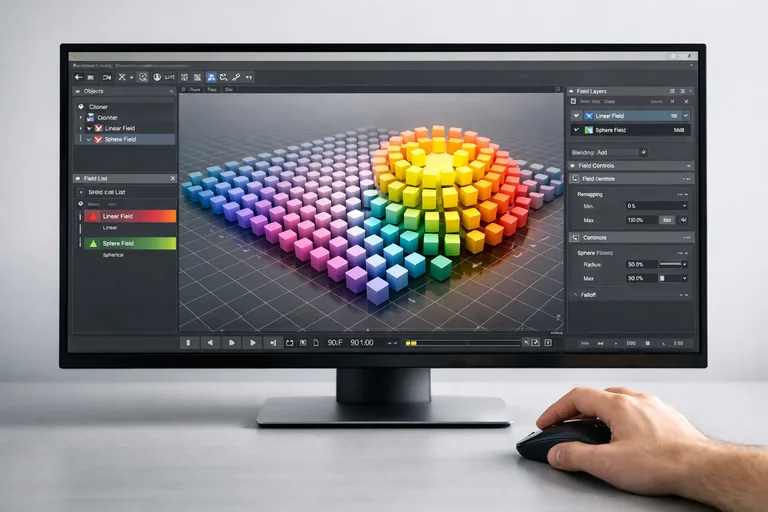
Cloner kopyaları dizer ama hareket vermez. Hareketi Effector verir. Bir Effector, Cloner'a bağlandığı an o Cloner'ın tüm kopyalarına etki etmeye başlar; ne kadar etki edeceği, hangi parametrelere dokunacağı ve nereye etki edeceği Effector'un sekmelerinde tanımlanır.
Pratikte en sık dönen beş Effector tipi:
- Plain Effector
- En temeli. Position, Scale, Rotation veya Color parametrelerine sabit değer ekler. Tek başına monoton görünür ama Field ile birleştiğinde "dalga", "süpürme", "kademeli açılış" gibi efektlerin omurgasıdır.
- Random Effector
- Her kopyaya rastgele bir değer atar. Robotik düzeni kırmanın en kestirme yolu. Mimari panel dizisinde paneller arası 2-3 derece rastgele kaydırma "el yapımı" hissi verir.
- Shader Effector
- Bir bitmap veya prosedürel shader'ı (Noise, Gradient) kontrol kaynağı olarak kullanır. Pikselin parlaklığı kopyanın yüksekliğine, dönüşüne veya rengine eşlenir. Müzik klibi tarzı dalgalı yüzey animasyonları çoğunlukla Shader Effector + Animated Noise kombinasyonuyla çıkar.
- Sound Effector
- Bir ses dosyasının frekans spektrumunu okur ve kopyaları frekans bandına göre hareket ettirir. Konser jeneriği, ekolayzır görseli, podcast tanıtımı — saniyeler içinde kurulur.
- Delay Effector
- Diğer Effector'lardan gelen değerleri yumuşatır. Spring modu yaylı yumuşatma, Blend modu basit gecikme verir. Ani hareketleri organik akışa dönüştürür.
Effector'ları birden fazla katmanlamak işi açar. Sıralama Nesne Yöneticisi'nde aşağıda olanın daha sonra hesaplandığı şekilde çalışır; yani önce Random ile sahneyi kırın, üstüne Plain ile yönlendirilmiş dalga uygulayın, en sonra Delay ile yumuşatın.
3. Fields ile Effector Etki Alanı Nasıl Belirlenir?
R20 sürümünden itibaren MoGraph'in en güçlü yeniliği Fields sistemidir. Eski yapıda Effector'un etkisi sahnenin tamamına eşit dağılırdı; Fields ile bir Effector'a "sadece şu alanda etki et, alanın dışına çıkınca etki kaybolsun" diyebilirsiniz. Bu, prosedürel animasyonun gerçek anahtarıdır.
Sık kullanılan Field tipleri:
- Linear Field: Düzlemsel etki. Bir yönden diğerine süpüren dalga için ideal.
- Spherical Field: Küresel etki. Merkez noktasından dışarı doğru zayıflar; patlayan ışık, genleşme efektleri.
- Box Field: Dikdörtgen prizma. Mimari cephenin yalnız bir bölgesini animasyonlu yapmak için.
- Random Field: Sahnede rastgele yamaçlar üretir — Random Effector'a göre daha kontrollü gürültü.
- Shader Field: Bir shader'ı doğrudan field olarak kullanır. Animated Noise + Shader Field MoGraph dünyasının en sevilen ikilisidir.
Field'lar üst üste katmanlanır. Aynı Effector'a önce Linear Field, üstüne mask olarak Spherical Field koyarsanız; sonuç "linear dalga, sadece kürenin kapsadığı bölgede" olur. Photoshop'un layer maskesi mantığıyla aynı düşünce — ama 3D uzayda.
Animasyon Field'ın kendi konumuna konur. 96 perdeli site cephesinde Field'ın X pozisyonuna iki keyframe yeterlidir: başlangıçta sahnenin dışında, sonda öbür uçta. 96 perdeye tek tek dokunmadan sıralı açılış kendiliğinden çıkar. Revizyon geldiğinde — "sağdan değil ortadan dışa doğru açılsın" — Field tipi değiştirilir, geri kalan kurulum aynı kalır.
4. MoGraph Selection ile Seçici Kontrol
Bir Cloner'ın tüm kopyaları aynı davransın istemediğiniz an gelir. Mimari cephede her üçüncü panel cam, geri kalan alüminyum olabilir. Karakter animasyonunda halka şeklindeki 32 figürün sadece çift sıradakileri zıplasın istenir. MoGraph Selection tag'i bu kontrolü sağlar.
Akış şudur: Cloner seçili haldeyken üst menüden Selection moduna geçilir, viewport'ta istenen kopyalar tek tek veya rectangular marquee ile seçilir, "Set Selection" çağırılır. Üretilen tag bir alt-grup gibi davranır. Yeni bir Effector'a bu tag'i bağladığınızda Effector yalnızca seçili kopyalara etki eder.
Türk dijital ajanslarının e-ticaret reklam filmi setlerinde sık karşılaşılan senaryo: 5×8 grid'de dizilmiş ürün ikonlarının yalnızca köşelerdeki dördü dikkat çekici bir biçimde büyüsün. MoGraph Selection ile dört köşe seçilir, ayrı bir Scale Effector bağlanır, gerisi grid'in genel hareketinden bağımsız davranır. Manuel olarak 4 obje koymak yerine prosedürel sistemde kalmak revizyon esnekliği için kritik.
5. MoSpline ve Tracer ile Çizgi Tabanlı Animasyon
Prosedürel animasyon sadece obje çoğaltma değil. MoSpline ve Tracer objeleri çizgisel animasyonun MoGraph karşılığıdır.
MoSpline üç farklı modda çalışır: Simple mode tek bir spline'ı parametrik olarak kontrol eder (uzunluk, kıvrım, segment); Spline mode mevcut bir spline'a animasyon kuralı uygular; Turtle mode L-system mantığıyla ağaç dalı, sarmaşık veya organik fraktal yapılar üretir. Bir markanın logosunu spline olarak çizdikten sonra MoSpline ile harfleri tek tek "yazılıyormuş gibi" göstermek bu üçüncü modun klasik kullanımıdır.
Tracer hareket halindeki bir noktanın izini spline'a çevirir. Bir parçacık sistemi etrafa dağılırken Tracer her parçacığın geçtiği yolu otomatik olarak çizer; sonuç havai fişek izi, organik kök yapısı veya iletişim ağı görselleştirmesidir. Üniversitelerin güzel sanatlar fakültelerinde iletişim tasarımı stüdyolarının final projelerinde sık görülen "veri akışı görselleştirmesi" tipik bir Tracer çıktısıdır.
6. Render Akışı ve Türk Pazarındaki Yeri Nedir?
Prosedürel sahne ne kadar zarif kurulursa kurulsun, çıkış aşamasında düşünülmediği takdirde teslim süresine etki eder. MoGraph yoğun sahnelerin render performansı için pratik öneriler:
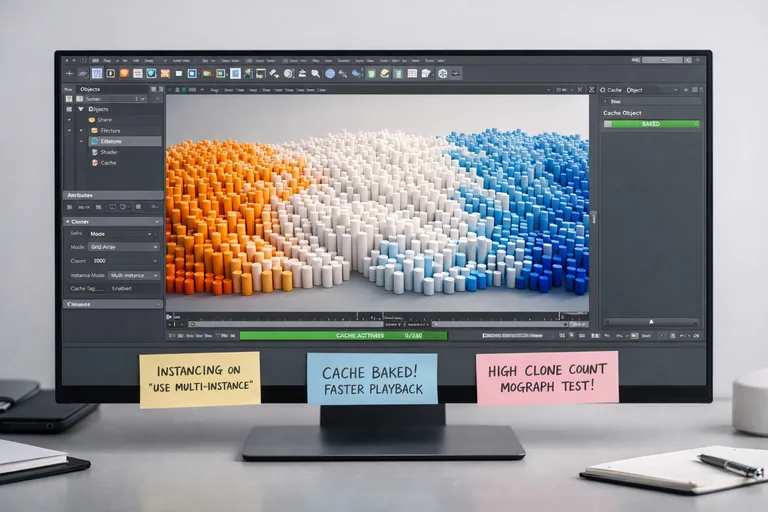
- Render Instances: Cloner'da bu seçenek aktif edildiğinde bellek tüketimi ciddi düşer. 1000'in üzerinde kopya için kritik.
- Display modunu Box veya Skeleton'a almak: Viewport tepkisi rahatlar; render'da otomatik gerçek geometriye dönülür.
- MoGraph Cache: Tüm prosedürel hesabı bir cache'e yazıp Effector'ları kapatmak — animasyon dondurulur ama render hızlanır.
- Take System: Aynı sahnenin farklı varyantlarını (renk, kamera açısı, sıralama) tek dosyada tutar; revizyon sürecinde dosya çoğalmasını engeller.
Türkiye'de motion graphics sektörü son on yılda belirgin biçimde büyüdü. Reklam ajanslarının iç prodüksiyon departmanları, dijital pazarlama stüdyoları, mimari görselleştirme büroları ve yayıncılık platformlarının jenerik ekipleri Cinema 4D'yi 3ds Max ve Blender ile birlikte günlük araç olarak kullanıyor. MEB'in görsel sanatlar ve animasyon teknolojileri müfredatında 3D animasyon başlığı yer alıyor; çoğu meslek lisesi laboratuvarında Cinema 4D Education lisansı bulunuyor. Üniversitelerin Güzel Sanatlar Fakültesi ve İletişim Fakültesi bünyesindeki animasyon, görsel iletişim ve grafik tasarım bölümlerinde MoGraph odaklı motion graphics dersleri standartlaştı.
Sektörün ihtiyacı tek bir programa hakim olmak değil; iş akışına hakim olmak. Cinema 4D'yi sahne kurulumu için, After Effects'i kompozit ve renk için, başka bir yazılımı modelleme için kullanan hibrit pipeline'lar yaygın. Programın temel kavramlarından motion graphics workflow'una geçiş için Cinema 4D eğitimi içerikleri sistematik bir başlangıç noktası sağlar; sahne kurulumu, MoGraph, malzeme, ışık ve render aşamaları sıralı bir mantık içinde işlenir.
7. Pratik Bir Sahne Kurulumu — Cephe Dalgası
Yukarıdaki tüm kavramları tek bir 12 dakikalık egzersizde birleştiren mini iş akışı:
- Bir küp oluştur, ölçüsünü 80×120×8 cm yap (panel proxy).
- Cloner ekle, küpü child olarak içeri al. Mod: Grid Array, Count: 12×8×1, Size: 100×140×0.
- Plain Effector ekle. Sadece P.Y aktif, değer 60 cm. Cloner'ın Effectors sekmesine sürükle.
- Plain Effector'un Falloff sekmesine Linear Field ekle. Field'ı sahnenin başlangıç noktasına konumla.
- Field'ın Position X parametresine iki keyframe koy: frame 0'da -800, frame 90'da +800.
- Random Effector ekle. Sadece R.B'ye 5 derece değer ver. Cloner'a bağla, sıra olarak Plain'in üstünde olsun.
- Delay Effector ekle, Strength %30, Mode: Spring. Zincirin sonuna ekle.
- Play tuşuna bas. 12×8 panel sırayla yükselip yumuşakça yerine oturur.
96 panel, üç Effector, bir Field, iki keyframe. Brief değiştiğinde — count 12×8 yerine 16×10, dalga yönü yatay yerine dikey, yumuşatma daha sert — değişen parametre sayısı tek elin parmakları kadardır. Prosedürel animasyonun kazandırdığı en somut şey budur: revizyon korkusunun ortadan kalkması.
Sıkça Sorulan Sorular
MoGraph ile sıradan keyframe animasyonu arasındaki temel fark nedir?
Klasik keyframe animasyonu her objeye ayrı zaman çizelgesi noktası kurar; 100 objenin sırayla animasyonu 100×N anahtar demektir. MoGraph prosedüreldir: bir kural (Effector + Field) tanımlanır, kopya sayısı kaç olursa olsun aynı kural çalışır. Sonuç hem daha hızlı kurulum hem revizyona dayanıklı bir yapıdır.
Cloner'ın hangi modunu ne zaman seçmeliyim?
Linear tek eksen dizilişi için, Grid Array düzenli matris (cephe, mobilya katalog) için, Radial dairesel diziliş (avize, çark) için, Object başka bir geometrinin yüzeyine yerleştirme (tepeye ağaç) için, Honeycomb altıgen petek için kullanılır. Karar verirken sahnenin geometrik temel formuna bak: yön mü, ızgara mı, daire mi, yüzey mi?
Fields ile eski Falloff sistemi arasındaki fark nedir?
Eski Falloff sistemi tek bir alan tipi ve sabit şekil sunuyordu. Fields ile birden fazla alan katmanlanır, biri diğerine mask olarak bağlanır, animated noise gibi prosedürel shader'lar bile field olarak kullanılır. Bu Photoshop layer mask mantığının 3D uzaya taşınmış hâlidir; çok daha esnek ve sanatsal kontrol verir.
MoGraph Selection ne işe yarar?
Bir Cloner'ın tüm kopyaları aynı davransın istemediğiniz durumda devreye girer. Belirli kopyaları (her üçüncüsü, sadece köşedekiler, rastgele bir grup) seçer ve ayrı bir tag olarak saklarsınız. Sonra bu tag'e ayrı Effector bağlayarak seçili kopyaların bağımsız davranmasını sağlarsınız. Mimari cephede cam-alüminyum alternasyonu klasik kullanım örneğidir.
Render sırasında MoGraph sahnem çok yavaşladıysa ne yapmalıyım?
Üç temel müdahale işe yarar. Cloner'da Render Instances seçeneğini aktif et (bellek dramatik düşer). Display modunu Box veya Skeleton'a al (viewport rahatlar). MoGraph Cache ile prosedürel hesabı dondur; render sırasında Effector tekrar tekrar hesaplanmaz. 1000+ kopyalı sahnelerde bu üç adım render süresini yarıya kadar indirebilir.
Cinema 4D MoGraph eğitim hayatında nerede karşıma çıkar?
MEB görsel sanatlar ve animasyon teknolojileri müfredatında 3D animasyon yazılım modülü vardır ve meslek liselerinin önemli kısmında Cinema 4D Education lisansı kullanılır. Üniversitelerin Güzel Sanatlar ve İletişim Fakültelerindeki animasyon, görsel iletişim, grafik tasarım bölümlerinde motion graphics dersi standart hâle gelmiştir; MoGraph bu derslerin temel başlıklarından biridir.
MoSpline ile sadece spline çizimi mi yapılır yoksa animasyon da var mı?
MoSpline hem prosedürel spline üretir hem animasyon parametreleri sunar. Simple modunda uzunluk, segment, twist gibi parametreler keyframe'lenebilir. Turtle modu L-system mantığıyla ağaç dalı, fraktal organizma üretir. Logo yazılıyormuş gibi gösteren animasyon, organik dal büyümesi, infografik çizgi açılışı — hepsi MoSpline'ın doğal kullanım alanlarıdır.
MoGraph After Effects ile uyumlu çalışır mı?
Evet, hatta birlikte çalışmak için tasarlanmış sayılır. Render PNG dizisi veya MP4 olarak alınıp After Effects'e taşınabilir. Daha gelişmiş entegrasyon için Cineware/C4D Exchange köprüsü doğrudan .c4d dosyasını AE içinde katman olarak çağırır; alpha kanal, derinlik, multi-pass çıktılar AE'de kompozit edilir. Motion graphics pipeline'ının standart yöntemidir.


