
CINEMA 4D'DE PBR MALZEME AKIŞLARINI KURGULAMAK

Cinema 4D'de PBR (Physically Based Rendering) malzeme akışı, bir doku setinin haritalarını (albedo, roughness, metallic, normal, height, AO) doğru kanallara, doğru renk uzayında bağlayıp Node Editor üzerinde tutarlı bir zincir kurmaktır. Bu sayfada PBR doku setinin anatomisini, sık atlanan renk uzayı adımını, Node Editor'da malzeme zinciri kurmayı, Redshift Standard Material'ı, Substance Painter export'unu, texel density ölçeklendirmesini ve render öncesi malzeme doğrulamayı uygulamalı olarak bulacaksınız.
1. PBR Doku Setinin Anatomisi Nedir?
Bir PBR set genelde aynı yüzeyi farklı yönlerden tanımlayan haritalar bütünüdür. Quixel Megascans, Poliigon, Textures.com gibi servislerden ya da Substance Painter export'undan tek bir klasörde gelir. Türk motion ekipleri çoğunlukla beş ana kanalla çalışır:
- Albedo (Base Color): Yüzeyin gölgesiz, parlamasız ham rengi. Gerçek dünyada bir tuğlanın güneşin altında doğrudan ölçülmüş rengi gibi düşünülür
- Roughness: Yüzeyin pürüzlülüğü, 0 ayna 1 alçı. Grayscale haritadır
- Metallic: Yüzeyin iletken (metal) mi yoksa yalıtkan (non-metal) mi olduğunu söyler. Tipik olarak siyah-beyaz maskedir, ara değer nadiren kullanılır
- Normal: Yüzey detayını polygon eklemeden vektör olarak taklit eder. OpenGL veya DirectX formatında olabilir, ikisi karıştırılırsa yüzey ters döner
- Height (Displacement): Gerçek geometri kaydırması. Render zamanında polygon eklenir, normal'ın yapamadığı silüet kırılmasını yapar
Yardımcı haritalar setin tamamlayıcısıdır: AO (Ambient Occlusion) yüzeydeki çatlak ve köşelerde oluşacak yumuşak gölgeyi pişirir, Opacity şeffaflık maskesidir, Emission yayılan ışığı taşır. Mimari görselleştirmede ahşap kaplama için Albedo + Roughness + Normal + AO yeterken; eski metal yüzey için Height ek bir kademe gerçeklik katar.
2. Renk uzayı: PBR akışında en sık atlanan adım
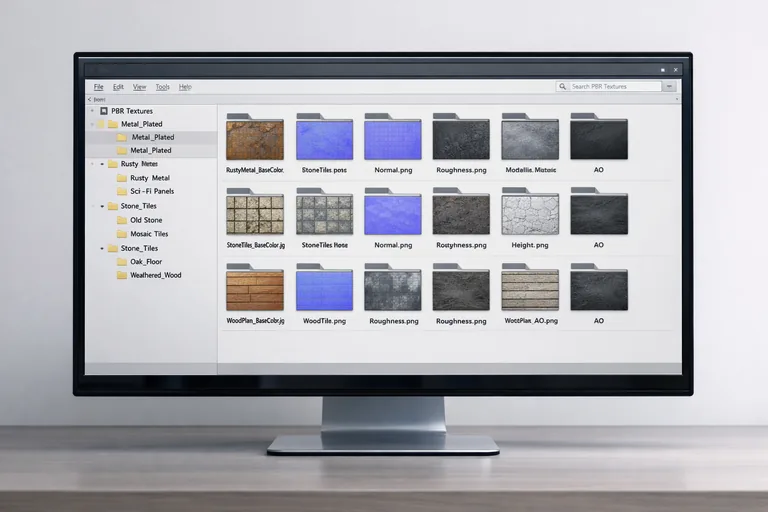
Doku setini yanlış renk uzayında yükledin mi yüzey ya yıkanmış görünür ya da specular abuk noktalardan parlar. Kural net:
- Renk taşıyan haritalar (sRGB): Albedo, Diffuse, Emission
- Veri taşıyan haritalar (Raw / Linear): Roughness, Metallic, Normal, Height, AO, Opacity, mask haritaları
Veri haritası gamma uygulanmadan motora gitmek zorundadır — 0.5 değeri tam 0.5 olarak okunmalıdır, sRGB encoding bunu eğri haline getirir. Cinema 4D Node Editor'da Texture Sampler node'unun Color Space alanını her veri haritası için elle Raw'a çekmek bu yüzden refleks haline gelmeli. Standart materyalde de aynı şey geçerli: Bitmap shader açıldığında varsayılan sRGB gelir, roughness slot'una atadığında manuel Raw'a çekilir.
İşaret: Renderdan sonra metal yüzey beklenenden parlak ya da plastik gibi görünüyorsa, roughness map'in renk uzayını kontrol et. Türk reklam motion'unda ürün shot'larında en sık gözden kaçan hata budur.
3. Node Editor Üzerinde Malzeme Zinciri Nasıl Kurulur?
Cinema 4D'nin Node Editor'ı her doku için ayrı bir Texture Sampler node'u açıp ilgili Standard Material veya Redshift Material giriş slotuna bağladığın yerdir. Tipik bir node ağacı şu sırayla kurulur:
- Material Manager'da sağ tık > Create > Node Material (veya Redshift > Material)
- Açılan editörde sağdaki Output node'u görünür
- Sol panelden Texture Sampler node'larını sürükle, her doku için bir tane
- Her Texture Sampler'da: dosya yolunu seç, color space'i belirle (sRGB veya Raw)
- Albedo Sampler > Base Color slotuna bağla
- Roughness Sampler > Roughness slotuna bağla (color space Raw)
- Metallic Sampler > Metallic slotuna bağla (color space Raw)
- Normal Sampler > Bump Map node üzerinden Normal slot'a (color space Raw, Type: Normal Map, format DirectX/OpenGL doğru seç)
- Height Sampler > Displacement node üzerinden geometri çıkışına
- AO Sampler doğrudan kullanılmaz; Multiply node ile Albedo'yu çarparak bağlanır
Node Editor'da çalışırken bir alışkanlık ciddi vakit kazandırır: her node'a anlamlı ad ver (CTRL+R komutu rename). On haritalı bir set sandığından hızlı karmaşıklaşır, "Texture 7" diye gezmek profesyonel iş akışı değildir.
4. Redshift Standard Material ile çalışmak
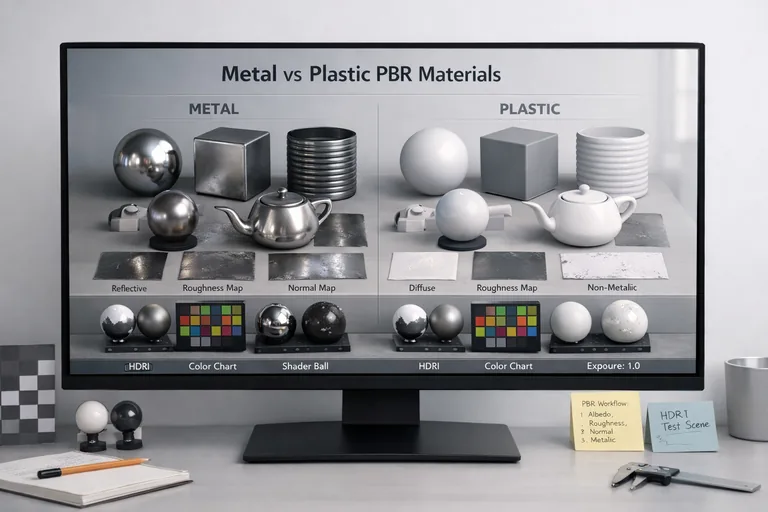
Türkiye'de yüksek bütçeli reklam ve mimari konkur işlerinde tercih edilen render motoru artık Redshift. Cinema 4D ile entegre çalışır ve Standard Material node'u PBR akışına optimize edilmiştir.
Redshift Standard Material'da dikkat edilecek noktalar:
- Fresnel Type: Metalness seçilirse PBR akışı doğrudan çalışır. Color + Edge Tint sanatçı kontrolü için, Complex IOR ise spesifik metaller (alüminyum, bakır, altın) için
- Reflection Roughness: 0 ayna, 1 dağınık. Beton 0.7-0.85, fırın boyalı metal 0.25-0.40, parlak ahşap vernik 0.30-0.45
- IOR (dielektrik için): Su 1.33, cam 1.5, plastik 1.45-1.55, deri 1.4. PBR akışında metalness=1 ise IOR devre dışı kalır
- Coat Layer: Cilalı yüzeyler için ayrı katman — araba boyası, parlak plastik, lake mobilya. Base reflection ile çelişmez, üstte bağımsız parlama katmanı kurar
Renk uzayı kuralı Redshift'te de aynıdır: Texture Sampler'ın Color Space parametresi roughness, metalness, normal ve height için Raw, albedo için sRGB. Otomatize etmek için açık kaynak veya ücretsiz araçlar var; bunlar bir doku klasörünü tarayıp tanıdık ad kalıplarına göre (basecolor, roughness, normalGL, ao gibi) tüm node ağacını otomatik kurar. Manuel olarak tanımak gerekli, ama otuz malzemeli bir mimari sahnede manuel iş hızla katlanır.
5. Substance Painter'dan Cinema 4D'ye export
Pek çok stüdyoda asıl doku yazımı Substance Painter'da yapılır, oradan Cinema 4D'ye taşınır. Painter export preset'lerinde tanıdık iki seçenek vardır:
- Cinema 4D Standard (Metallic Roughness): Albedo, Metallic, Roughness, Normal, Height, AO ayrı dosyalar olarak export edilir
- Redshift (Metallic Roughness): Aynı kanal seti ama isimlendirme Redshift'in tanıdığı kalıba uygun
Painter'da yapılan kritik karar: Normal map formatı. OpenGL Cinema 4D ve Redshift için standart, DirectX Unreal Engine ve bazı game engine'ler için. Painter export'ta yanlış seçildiyse Cinema 4D'de bumplı yüzey içbükey-dışbükey ters çıkar. Bu hata mimari iç mekan render'larında karoları bombe değil çukur gösterir.
Painter'dan gelen klasörü Cinema 4D'ye taşırken Türk ekipleri yaygın bir kısayol kullanır: dosyaları proje klasörüne kopyalamak yerine tex/ alt klasörüne koymak ve Cinema 4D'de relative path tutmak. Ofis ağında dosya paylaşıldığında doku bağlantısı kopmaz.
6. Texel density: doku çözünürlüğünü doğru ölçeklendirmek
Texel density bir yüzeyde santimetreye düşen piksel sayısıdır. Bir mimari ofis 10x20 m konferans salonu modellerken duvar texture'ı 2K bir set ile yatay olarak tek seferde kaplanırsa, piksel başına 1 cm bile düşmez — duvar bulanık görünür. Aynı texture küçük bir mobilya parçasına uygulandığında ise aşırı keskin ve tile tekrarı belli olur.
Pratik referans:
- Yakın çekim ürün/karakter: 512 piksel/metre — yüksek detay
- Mimari iç mekan kamera mesafesi: 256 piksel/metre — standart
- Geniş dış mekan, uzak objeler: 128 piksel/metre — yeterli
- Çok uzak çevre/background: 64 piksel/metre veya altı
Yüzeyde tile tekrarı belli oluyorsa üç yöntem var: Triplanar projeksiyon ile dokuyu kübik üç eksenden bindirmek, aynı PBR setin iki-üç varyantını blend node ile karıştırmak, ya da MoGraph instance'lara Multi Shader üzerinden farklı tint dağıtmak. Türkiye'deki mimari render iş akışında özellikle cephe paneli, parke ve karo gibi tekrarlı yüzeyler için bu üç yöntem rutin hale gelmiş durumda. Cinema 4D üzerinde modelleme, malzeme ve render adımlarını uçtan uca öğrenmek için Cinema 4D eğitimi programı uygulamalı atölyelerle ilerler.
7. Render Almadan Önce Malzeme Nasıl Doğrulanır?
Sahneyi tam render etmek yerine küçük bir test sahnesinde malzemeyi doğrulamak vakit kazandırır. Standart yöntem:
- Boş bir sahne aç, içine bir küre ve bir düzlem koy
- HDRI tabanlı bir ışık kur — Sky objesi + Luminance kanalında HDRI
- Test malzemeyi küreye ata
- Render alıp gerçek dünyada o malzemenin fotoğrafıyla yan yana koy
Kontrol soruları sırayla: Metal mi parıldıyor yoksa plastik mi? Roughness değeri yüzeyin doğal varyasyonunu yansıtıyor mu — tek değer mi, harita üzerinden mi? Normal'ın yönü doğru mu, çıkıntılar dışarı mı bakıyor? AO çatlaklarda doğal mı, yoksa sahte gölge gibi mi duruyor?
Mimari konkur teslimi bir gün önce, motion shot teslimi saat dilimine bağlı. Render kuyruğa girdiğinde dönüp malzeme düzeltmek lüksü çoğu zaman olmaz. Doku setini doğru renk uzayında, doğru kanala, doğru ölçekte bağlamak — PBR akışı budur. Geri kalanı ışık ve kameranın işidir.
Sıkça Sorulan Sorular
Cinema 4D'de PBR malzeme ile standart malzeme arasındaki fark nedir?
Standart eski malzeme akışında yansıma, parlaklık ve renk birbirinden bağımsız ayarlanır; enerji korunumu garantisi yoktur. <strong>PBR malzeme</strong> ise fiziksel tutarlılık üzerine kuruludur — base color, roughness ve metallic değerleri birlikte gerçek dünya yansıma davranışını taklit eder. Farklı ışık koşullarında PBR malzeme tutarlı görünür, eski malzeme ışığa göre dengesizleşir.
Roughness map'i yüklediğimde yüzey neden çok parlak veya çok mat çıkıyor?
En sık sebep renk uzayı hatası. Roughness bir veri haritasıdır ve sRGB değil Raw (Linear) olarak yüklenmelidir. Cinema 4D Texture Sampler veya Bitmap shader'da Color Space alanı varsayılan olarak sRGB gelir; manuel olarak Raw'a çekilmezse 0.5 değeri 0.22'ye dönüşür ve roughness yanlış okunur. İkinci sebep map değerlerinin gerçek aralık dışında olması.
Normal map'in OpenGL ve DirectX formatı arasında ne fark var?
İkisi de yüzey normalini RGB üzerinden taşır ama yeşil kanal Y eksenini ters yönde gösterir. <b>OpenGL</b> Cinema 4D, Redshift, Blender, Maya gibi 3D yazılımlar için standarttır. <b>DirectX</b> Unreal Engine ve bazı oyun motorları için kullanılır. Yanlış format yüklendiğinde yüzeydeki çıkıntılar çukur, çukurlar çıkıntı olarak okunur — kolay tanınır bir hatadır.
AO (Ambient Occlusion) map'i Cinema 4D'de doğrudan bir slot'a bağlanır mı?
Standard Material'da AO için ayrı slot yoktur. Doğru yöntem Albedo (Base Color) ile AO map'i bir Multiply (Çarpma) node üzerinden çarpıp sonucu Base Color slot'una bağlamaktır. Bu, çatlak ve köşelerdeki yumuşak gölgeyi albedo'ya yedirir. Bazı node-based malzemelerde AO doğrudan ayrı giriş olarak gelir ama klasik akış multiply yöntemidir.
Height map ile Normal map'i aynı malzemede birlikte kullanmalı mıyım?
Genelde ikisi birden mantıklıdır ama görev paylaşımı vardır. Normal map küçük yüzey detayını polygon eklemeden taklit eder; ucuzdur. Height (Displacement) map gerçek geometri kaydırır; pahalıdır ama silüette etki gösterir — örneğin tuğla yüzeyi kenarda da kırık görünür. Yakın çekimde ikisi birlikte, uzak planda sadece normal yeterli olur.
Substance Painter'dan Cinema 4D'ye export ederken hangi preset kullanılır?
Renderer seçimine göre değişir. Cinema 4D Standard renderer için <i>Cinema 4D Standard (Metallic Roughness)</i> preset, Redshift için <i>Redshift (Metallic Roughness)</i> preset uygundur. Her ikisi de Metallic/Roughness PBR akışına uygundur. Önemli karar normal map formatıdır — Cinema 4D için OpenGL seçilmelidir. Channel paketleme istenirse ayrı preset hazırlanır.
Mimari iç mekan render'ı için doku çözünürlüğü ne olmalı?
Texel density kavramı belirler — yüzeyde santimetreye düşen piksel sayısı. Standart mimari iç mekan kamera mesafesinde 256 piksel/metre yeterlidir. Bu duvar için 4-8 metrekare alanı 2K bir doku setiyle kaplamak demektir. Yakın çekim ürün shot'larında 512 piksel/metreye çıkmak gerekir; geniş dış mekanda 128'e düşürmek render'ı hafifletir.
PBR doku setinin tile tekrarını nasıl gizlerim?
Üç yöntem yan yana kullanılır. <b>Triplanar projeksiyon</b> doku haritasını üç eksenden bindirir, UV bağımsız çalışır. <b>Aynı yüzeyin iki-üç varyantını</b> blend node ile noise üzerinden karıştırmak doğal varyasyon getirir. <b>MoGraph instance'larda Multi Shader</b> her kopyaya farklı tint veya farklı doku verir. Mimari cephe paneli, parke, karo gibi tekrarlı yüzeylerde üçü birlikte kullanıldığında tekrar görsel olarak kaybolur.


