
TWINMOTION İLE BIM MODELİ AKTARIM HATALARINI AZALTMAK

BIM modelini (Revit, SketchUp, Rhino, ArchiCAD) Twinmotion'a aktarırken ölçek bozulması, kayıp malzemeler ve çakışan geometri gibi hatalar çoğunlukla Twinmotion'da değil, kaynaktaki birim, materyal ve koordinat ayarlarında doğar. Bu sayfa Direct Link ve FBX köprülerinin gerçekte nasıl davrandığını, hangi BIM hatasının hangi semptomu ürettiğini (ölçek felaketi, siyah camlar, sahne şişmesi) ve sunum aşamasına gelmeden kaynakta neyin temizlenmesi gerektiğini anlatıyor. Sonunda aktarımdan önce uygulanacak yedi maddelik bir sağlık listesi de veriliyor.
1. Direct Link mi FBX mi? İki Köprü Hangi Yükü Taşır
Twinmotion'a model getirmenin iki ana yolu var: Datasmith Direct Link ve FBX (veya OBJ) import. İkisi de geometriyi karşıya geçirir ama taşıdıkları "ek bilgi" çok farklıdır.
Direct Link, BIM yazılımına kurulan Datasmith Exporter eklentisi üzerinden çalışır; sahne ağacı, materyal atamaları, kamera, IFC kategorisi ve aile hiyerarşisi tek tıkla Twinmotion'a aktarılır. Yazılım listesi sürekli genişliyor; resmi Datasmith Direct Link belgelerinde yer alan tipik destek havuzu şu yazılımları kapsar:
- Revit: Modern sürümlerde eklenti yerleşik; eski sürümlerde Epic Games sitesinden ayrı kurulur
- SketchUp Pro: Eklenti SketchUp Pro sürümlerini destekler; STD sürümünde Direct Link çalışmaz
- Rhino: Grasshopper geometrisi de eklenti üzerinden aktarılır
- ArchiCAD: Element kategorileri ve Building Materials Twinmotion sahne ağacında karşılığını bulur
- SolidWorks, 3ds Max, Navisworks, BricsCAD, Vectorworks, Allplan: Direct Link veya export-only desteği
FBX köprüsü ise yalın geometri + temel materyal taşır. Revit'te yalnızca 3D View'dan ihraç edilir; plan veya kesit görünümünden FBX çıkmaz. Bu kısıt çoğu mimar için sürpriz olur. FBX'in artısı: hangi BIM yazılımı olursa olsun çalışır, danışmanın versiyonu Direct Link'i desteklemese bile dosya açılır. Eksisi: malzeme eşleşmesi Direct Link'e göre çok daha zayıftır.
| Aktarım Yöntemi | Geometri | Materyal | Sahne Ağacı | Senkron |
|---|---|---|---|---|
| Direct Link | Tam | Atamalar korunur | Kategori + aile hiyerarşisi | Anlık + Auto Sync |
| Datasmith Export (.udatasmith) | Tam | Atamalar korunur | Hiyerarşi korunur | Manuel reload |
| FBX | Tam | Generic / basitleşir | Object grupları | Yok (tekrar import) |
| OBJ | Tam | Çok zayıf | Yok | Yok |
Pratik karar: Revit veya SketchUp gibi Direct Link desteği olan yazılımda çalışıyorsanız FBX'i sadece çakılma anında — eklentinin patladığı, sürümün uyumsuz olduğu durumlarda — yedek köprü olarak tutun. Birincil iş akışı Direct Link kalır.
2. Sürüm Uyumsuzluğu — Bağlantı Kurulmazsa İlk Bakılacak Yer
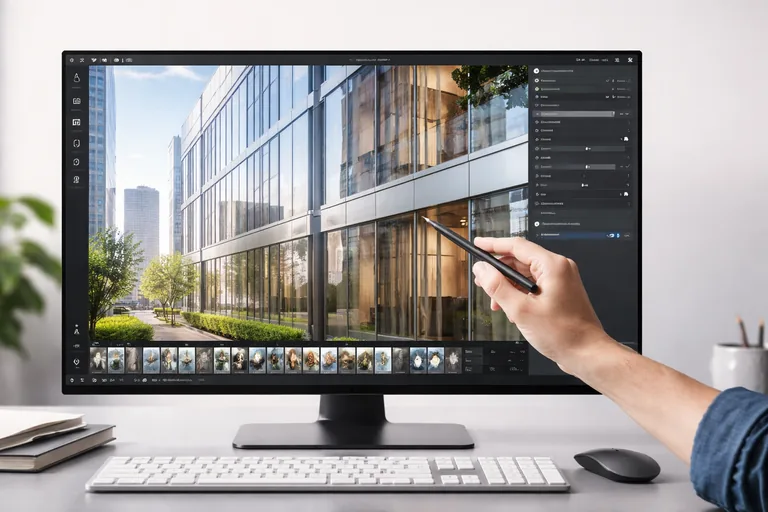
"Twinmotion Direct Link bağlantısı kurulmuyor" şikayetinin altında yatan ilk sebep neredeyse her zaman sürüm uyumsuzluğudur. Yıllık döngüde hem Twinmotion hem BIM yazılımları yeni sürümler çıkarır; eklenti versiyonu yeni Revit'i veya yeni Twinmotion'u tanımayabilir. Eski model bilgisayarlarda eski Revit'le çalışan ofiste birden Twinmotion güncellenirse köprü ses kesmeden çöker.
Eklenti tarafında sık karşılaşılan davranış: eklenti yüklü görünür, Revit toolbar'ında ikon vardır, ama "Send to Twinmotion" tıklandığında Twinmotion penceresi açılmaz. Bunun klasik sebebi registry kaydının atılmamış olmasıdır. Twinmotion ilk defa başka kullanıcı hesabıyla kurulmuş veya bir görüntüden dağıtılmışsa, mevcut kullanıcı altında bir kere Twinmotion'u açıp kapatmak çoğu zaman bağlantıyı diriltir. İkinci sebep: arka planda kalmış Revit.exe süreçleri — Görev Yöneticisi'nde kapatılır, yeniden denenir.
Test eden mimari ofislerin ortak gözlemi: aynı sürüm grubunu hem Twinmotion hem BIM yazılımı tarafında sabit tutmak (örneğin yıl boyu sadece o yılın sürüm setiyle çalışmak), proje ortasında köprü çökmesini neredeyse sıfırlar. Yeni Twinmotion çıktı diye proje ortasında upgrade etmek, Pazartesi sabahki sunumu Cuma akşamı yakar.
3. Ölçek Felaketi — Birim Karmaşası Niye Bu Kadar Sık Patlar?
Twinmotion'a aktarılan modelde "kapı 200 metre boyunda" veya "ev minicik göründü" semptomu, sektörde en çok karşılaşılan aktarım hatasıdır. Sebep neredeyse her zaman aynı: kaynak yazılım birimini Twinmotion'a doğru aktaramamış.
Kontrol için pratik kıstas şu: kapı yaklaşık 2 metre yüksekliğinde mi? Import sonrası sahnedeki herhangi bir kapıya tıklayıp ölçü panelinden boyutu okumak, pipeline'ın sağlığını anında söyler. 2 metre yerine 0.02 veya 200 metre okuyorsanız ölçek katsayısı bozulmuştur.
Kaynak yazılım bazında tipik tuzaklar şöyledir:
- Revit: Dahili olarak feet kullanır; arayüzde milimetreye çevrilmiş olsa bile ihraç katmanı feet üzerinden konuşur. Direct Link bunu yönetir, FBX export'unda "Custom" yerine "Engineering" preset seçmek önerilir
- SketchUp: Şablona göre inç veya milimetre başlar; mimari ofis Türkiye'de genellikle "Architectural Design - Millimeters" şablonunu kullanır, ama eski projelerde inç şablonu unutulmuş olabilir
- Rhino: Document Properties altında Units kontrol edilir; mimari için "Meters" veya "Millimeters" seçilir, mühendislik tarafında inç görülürse Direct Link'te bozulma kaçınılmazdır
- FBX export: Format metadata taşır ama her yazılım aynı şekilde yazmaz; OBJ tarafında bu metadata yoktur — Twinmotion ölçeği tahmin eder ve çoğunlukla yanılır
Mimari projelerde standart olarak metre temel alınır; bu hem ışık, hem kamera, hem kütüphane ölçekleri için doğal davranışı garanti eder. Milimetreyle modellenip metre olarak ihraç edildiğinde 1000 katı ölçek hatası ortaya çıkar — koltuk şehir otobüsü kadar görünür. Kaynak dosyayı bir kez metreye çekmek, "Twinmotion tarafında scale slider'ı oynatarak düzelteyim" çabasından çok daha sağlamdır; sonradan eklenen modeller eskisiyle çakışmaz.
4. Camlar Neden Siyah Çıkar? Materyal Sistemi Çatışması
Revit modelinde cam paneller pırıl pırıl görünür, Twinmotion'a geçince siyah dikdörtgenlere dönüşür. Müşteri telefonda "burada bir cephe var değil mi?" diye sorar. Bu, Direct Link iş akışının en sık şikâyetidir ve sebebi Revit materyal mimarisindedir.
Revit'te bir materyalin iki katmanı vardır: Graphics (plan-kesit görünümünde renk ve doku) ve Appearance (render motorlarına gönderilen fiziksel tanım). Datasmith köprüsü yalnızca Appearance verisini taşır. Mimar Türkçe arayüzde "Yapı Malzemeleri" menüsünden cam ekler, "Grafik" sekmesinde mavi yarı şeffaf bir renk verir, ama "Görünüm" sekmesinde hiçbir şey atanmamıştır. Render'da Appearance boş olduğu için Twinmotion default siyah dolgu uygular.
Çözüm üç adımlı:
- Kaynak yazılımda materyal kütüphanesinden gerçek cam tanımı atanır — şeffaflık yüzde 85 üzerinde, refraction index 1.5 civarında olmalı
- Direct Link ile sahne tekrar senkronlanır; materyal Twinmotion sahne ağacında karşılığını bulur
- Yine de istenen optik elde edilmezse Twinmotion kütüphanesinden Glass materyali sürüklenip override edilir; bu seçenek tüm cam yüzeylerin görüntüsünü tek tıkla değiştirmeyi mümkün kılar
Aynı semptom ahşap, mermer ve metallerde de görülür. Generic veya kullanıcı tanımlı materyaller Appearance tarafı boş ise Twinmotion'da renksiz ve mat çıkar. Sunum aşamasına yaklaşan projelerde tek seferlik bir materyal denetimi — Türkçe arayüzde "Malzeme Tarayıcı" üzerinden tüm materyalleri açıp Appearance bilgisini doldurmak — Direct Link sonrası tahmin edilemez sürprizleri büyük oranda keser.
5. Instance ve Unique Ayrımı — Sahne Niye Şişer?
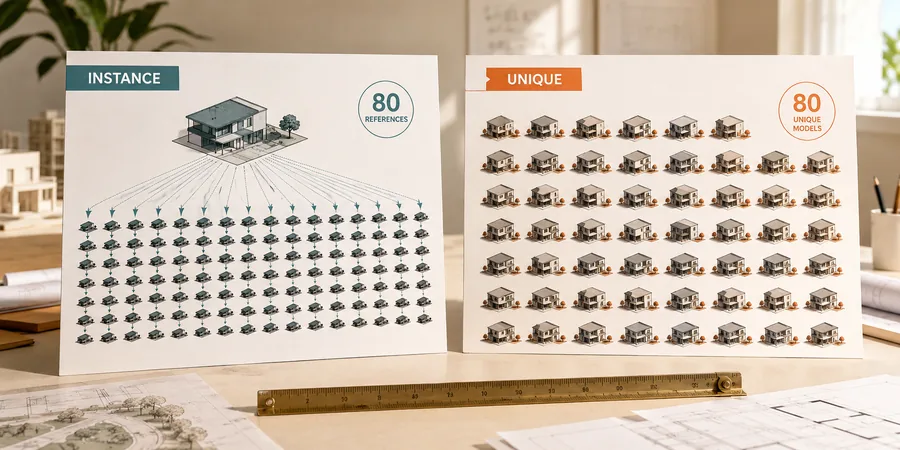
Twinmotion sahnesi Datasmith köprüsünden geçtiğinde objeleri iki gruba ayırır: instance ve unique. Aynı geometri tekrarlandığında (örneğin aynı pencere ailesi binada 80 kez kullanıldığında) doğru kurulum sahnede tek geometri tutar; 80 örnek aynı modeli referanslar. GPU bellek kullanımı düşer, viewport akıcı kalır.
Sorun, kaynak yazılımda tekrar eden elemanların yanlış yapıyla modellenmiş olmasıdır. SketchUp'ta tipik bir hata: aynı sandalyeyi "Group" olarak kopyalayıp yapıştırmak. Group'lar SketchUp tarafında ayrı objeler sayılır; Twinmotion 80 sandalyeyi 80 unique mesh olarak alır, dosya boyutu çakar. "Component" kullanmak çözer çünkü Component referans tabanlıdır; Twinmotion da bunu instance olarak okur. Aynı mantık Revit Family kullanımı için de geçerlidir.
Rhino tarafında "Block Definition" karşılığıdır; ArchiCAD'de "Library Part" veya "Module" benzer davranışı verir. Mimari modeli kaynakta tekrar eden elemanlarla doldurmadan önce iki dakikalık kontrol, sahne açıldığında saniyede 60 kare veya 6 kare farkı yaratır.
Materyal tarafında benzer bir mantık çalışır. Twinmotion materyali instance bazında değil, atanan materyal kanalı bazında yönetir. Aynı "Çam Ahşap" materyali sahnede 200 yerde kullanılıyorsa, kanalı değiştirmek 200 yerin tümünü aynı anda etkiler. Bu davranış sunumun ortasında "kapıların ahşabını koyulaştır" tipi istekleri saniyelerde karşılar, ama farklı tonda iki ahşap istiyorsanız kaynakta farklı materyal olarak ayrılmaları zorunludur.
6. Aktarımdan Önce 7 Maddelik Sağlık Listesi
Türk mimari ofislerinde sürekli tekrarlanan hatalar gözlendiğinde, aktarımdan önce kaynakta yapılması gereken hazırlık şu yedi maddeye iniyor:
- Birim doğrula: Proje birimi metre veya milimetre seçilir, ekibe yazılı kural olur
- Görünür view temizle: Sadece aktarılacak elemanların açık olduğu 3D view ihraç edilir; gizli MEP ailesi sahneyi şişirmesin
- Materyal Appearance kontrol: Tüm materyaller için Appearance sekmesinde tanım olmalı, generic boş bırakılmamalı
- Tekrar elemanları Component/Family: Kopyalanan her geometri instance referansıyla çalışmalı, Group/Mesh kopyası değil
- Koordinat sıfırla: Project Base Point veya Origin makul bir noktada — uzak survey koordinatları sahneyi sıfır-noktasından kilometrelerce uzağa atar, kamera kayar
- Sürüm uyumu: Twinmotion ve BIM yazılımı uyumlu sürüm grubunda; proje ortasında upgrade riski sıfırlansın
- Test sahnesi: Direct Link açılır, tek bir oda veya cephe seçilip aktarılır; ölçek, materyal ve sahne ağacı kontrol edilir, sonra tüm proje atılır
Bu liste sunum gününden günler önce uygulandığında, son dakika "cam siyah çıkıyor, ölçek bozuldu" panikleri büyük ölçüde devre dışı kalır. Mimari ofis pratiğinde bu, render ofisine model gönderirken eklenen tek sayfalık bir kontrol formuyla disipline edilir.
7. Türkiye Pratiği — Üç Ofis, Üç Versiyon Sorunu
Türk mimari ofislerinde Twinmotion aktarımının tipik çatladığı yer ekipler arası sürüm farkıdır. Ana ofis Revit'in bir sürümünde çalışır, danışman strüktür mühendisi başka sürümde model atar, görselleştirme yan ofise outsource edilir ve oradaki Twinmotion farklı sürümdedir. Üç ayrı kanalda kaynak yazılımı + eklenti + Twinmotion uyumlu olmadığında köprü açılmaz veya yarım açılır.
Çözüm organizasyonel: proje başlangıcında "bu projede Twinmotion X sürümü, Revit Y sürümü, eklenti Z sürümü kullanılacak" yazılı kuralı tüm taraflara duyurulur. Yıl ortasında upgrade kararı verilirse tüm zincir aynı anda taşınır. Bu disiplin, bir projeye dahil olan üç farklı tarafın aynı Twinmotion sahnesini aynı sonuçla açabilmesini garanti eder.
İkinci pratik: Revit Türkçe arayüzü kullanan ofislerde aile (Family) isimleri, malzeme isimleri ve katman isimleri Türkçe yazılır. Datasmith bu isimleri olduğu gibi Twinmotion'a taşır — sahne ağacında "Pencere - Alüminyum 3 Kanat" şeklinde görünür. Bu okunabilirlik sunum saatinde malzeme arama süresini kısaltır; ama danışmanlık iş ortağı İngilizce arayüzde modelleyip atadığında sahne ağacı yarı Türkçe yarı İngilizce olur. Proje başında ortak adlandırma standardı belirlemek, sonradan "hangi duvar hangi obje" karmaşasını engeller.
Sunum pazarlama tarafında ise Twinmotion sahnesinin hızı kararı netleştirir. Müşteriye 12 görsel render edip e-postayla göndermek yerine, sahneyi açıp ofiste birlikte gezmek satış noktasını değiştirir. Müşteri "balkon biraz daha açık olsa" der, kamera o anda hareket eder, materyal o anda değişir, müşteri o anda imza atar. Bu döngünün koştuğu zemin, kaynakta temizlenmiş ve sağlıklı aktarılmış BIM modelidir. Aktarım hatalarını başta kapatmak, sunumda satışa giden zincirin ilk halkasıdır. Daha geniş iş akışı için bir Twinmotion eğitim programı üzerinden Direct Link, materyal sistemi ve sahne yönetimi sıralı şekilde öğrenilebilir.
Sıkça Sorulan Sorular
Direct Link bağlantısı kurulmuyor, ne kontrol etmeliyim?
İlk bakılacak şey sürüm uyumu — BIM yazılımı, eklenti ve Twinmotion versiyonunun aynı uyumlu set içinde olması gerekir. İkinci adım: arka planda kalmış BIM yazılım süreçlerini Görev Yöneticisi'nden kapat, Twinmotion'u bir kere açıp kapat. Çoğu "bağlantı yok" hatası registry kaydı veya zombi süreçten kaynaklanır, sürüm değiştirmeden önce bu iki adımı denemek mantıklı.
Modeli FBX ile mi yoksa Direct Link ile mi atmalıyım?
Direct Link desteklenen yazılımlarda (Revit, SketchUp Pro, Rhino, ArchiCAD, SolidWorks) birinci tercih Direct Link olmalı — materyal atamalarını, sahne hiyerarşisini ve senkron desteğini taşır. FBX yalnızca eklenti çalışmadığında veya farklı versiyonlardaki ekipler arasında dosya paylaşımı gerektiğinde yedek olarak kullanılır. FBX'te materyaller çoğu zaman generic'e düşer ve sahne ağacı kaybolur.
Twinmotion sahnesinde model çok büyük veya çok küçük çıkıyor, çözümü nedir?
Sebep neredeyse her zaman birim uyumsuzluğu. Kaynak yazılımda projenin birimi (metre veya milimetre) doğru ayarlı olmalı; FBX ihracında preset "Engineering" gibi tanınan bir profile çekilir. Test: import sonrası bir kapıya tıkla, yüksekliğini oku — yaklaşık 2 metre değilse pipeline'da birim hatası var. Düzeltmeyi kaynakta yap, Twinmotion içinde scale slider'la kapatmaya çalışma; sonradan eklenecek modeller eskileriyle çakışır.
Revit'te cam materyali atadım ama Twinmotion'da siyah görünüyor, neden?
Revit materyalleri Graphics ve Appearance olmak üzere iki katmanlıdır; Datasmith yalnızca Appearance bilgisini taşır. Plan görünümünde mavi-yarı şeffaf görünmesi cam Appearance'ın atandığı anlamına gelmez. Çözüm: malzeme tanımına Glass appearance'ı, yüzde 85 üzeri şeffaflık ve 1.5 civarı refraction index ile ata. Alternatif olarak Twinmotion kütüphanesinden Glass materyalini sürükleyip override edebilirsin.
SketchUp'tan aktardığım sahnede aynı sandalye 80 ayrı obje olarak görünüyor, ne yapmalı?
SketchUp'ta tekrar eden eleman Group olarak kopyalanmışsa Twinmotion her birini ayrı unique mesh sayar, sahne şişer. Çözüm: tekrar edilen elemanları Component'e çevirmek. Component referans tabanlıdır, Twinmotion sahnede tek geometri tutar ve 80 örneği instance olarak referanslar. GPU yükü çok düşer, viewport akıcılaşır. Aynı mantık Revit Family ve Rhino Block için de geçerli.
Aktarım sonrası sahne çok ağır, viewport saniyede 10 karenin altına düştü, ne yapabilirim?
İlk şüpheli kaynaktaki gizli yüksek poligonlu aileler — Revit'teki yüksek detaylı mobilya RPC family'leri, MEP elemanları, fitting parçaları. Twinmotion'da Statistics panelinden hangi obje en çok poly tükettiğini görürsün. Sorunu kaynakta çöz: aktarılacak 3D view'da yalnızca görünmesi gereken elemanlar açık olsun, mobilya gibi yüksek poly'li öğeler Twinmotion kütüphanesinden hafif karşılıklarıyla değiştirilsin.
Direct Link kullanırken kaynak modelde yaptığım değişiklik neden Twinmotion'da geç görünüyor?
Direct Link iki modda çalışır: Manuel Sync ve Auto Sync. Manuel modda BIM yazılımındaki "Synchronize with Direct Link" butonuna basmadan değişiklik karşıya geçmez. Auto Sync açıkken her değişiklik gerçek zamanlı yansır ama yoğun değişikliklerde geç kalabilir. Büyük revizyonda Auto'yu kapatıp manuel push tercih edilir; ufak ayar denemelerinde Auto Sync sahne kararını hızlandırır.
Aynı projede üç farklı ofis çalışıyor, Twinmotion sürümü hangi tarafa göre seçilmeli?
Proje başlangıcında üç tarafa da yazılı standart konur: hangi Twinmotion sürümü, hangi BIM yazılım sürümü, hangi Datasmith eklentisi. Görselleştirme ofisi genelde son sürümü tercih eder; ama proje ortasında upgrade kararı verilirse tüm zincir aynı anda taşınır. Tek bir tarafın güncellemesi, Direct Link köprüsünün sessizce çökmesine sebep olur — sunum sabahı fark edilir, kaybedilen saatler geri gelmez.


