
SKETCHUP İLE KONSEPT MODELLEME AKIŞINI HIZLANDIRMAK

SketchUp ile konsept modellemeyi hızlandırmak, kütle alternatiflerini düşünce hızında kurup mal sahibine dakikalar içinde yan yana gösterebilmektir; ama hız yazılımdan değil, kullanıcının Push/Pull, bileşen-grup, etiket ve sahne disiplininden gelir. Bu disiplini oturtmamış bir kullanıcı üç gün sonra dosyayı açtığında neyin nereye ait olduğunu çıkaramaz. Burada konsept turunda gerçekten hız kazandıran beş kararı — Push/Pull refleksi, bileşen-grup ayrımı, hazır kütüphane, etiket yönetimi ve sahne kurgusu — somut Türk mimari pratiği üzerinden bulacaksınız.
1. Eskizden Kütleye Geçiş Neden Yavaşlatır?
Bir konut konsept turu klasik olarak şöyle işler: ilk hafta arsa analizi ve yerleşim, ikinci hafta üç kütle alternatifi, üçüncü hafta cephe karakteri, dördüncü hafta iç hacim kontrolü. Süre sıkıştığında en çok feda edilen ikinci hafta — alternatiflerin sadece tek bir varyasyonla müşteriye sunulması, çoğu projede kararsız mal sahibi ile sonradan yapılan ağır revizyonların kökenidir. Bu akışın pratik kısayolları ve dosya kütüphanesi disiplini SketchUp eğitiminde haftalık proje akışıyla pekiştirilir.
SketchUp'ın değeri burada netleşir. Kentsel dönüşüm bağlamında volümetrik karşılaştırma — emsal aynı, çekme mesafesi aynı, ama tek blok mu, ikiz blok mu, U planı mı sorusu — kâğıt üstünde tartışılamaz. Üç kütleyi 40 dakikada kurup yan yana göstermek, mal sahibinin "ben şu ortadakini istiyorum" demesini sağlar. Karar üçüncü haftada düşer, dördüncü hafta detaya kalır. Kazanılan iki hafta projenin geri kalanını rahatlatır.
Hızın kaynağı şu beş davranışta toplanır: Push/Pull refleksi, bileşen ve grup ayrımı, hazır kütüphane disiplini, etiket yönetimi, sahne kurgusu. Sıradaki bölümler bu beş ekseni ayrı ayrı işler.
2. Push/Pull Refleksi ve Klavye Hızı
SketchUp'ın imza komutu Push/Pull, kapalı bir yüzeyi tutup itip çekerek hacim üretir. Konseptteki akış son derece yalın: Çizgi (L) veya Dikdörtgen (R) ile arsa sınırını çiz, kapalı yüzeyi tıkla, P tuşuna bas, fareyle yukarı çek, sonra klavyeden kat yüksekliğini yaz (örneğin 3200 ve Enter). Tek kat hacim 30 saniyede hazır olur.
Hız kazandıran ikinci hareket Push/Pull'a Ctrl basılı tutarak girmektir; yüzey kopyalanır ve katlar bağımsız blok olarak ayrışır. Çatıyı eğmek için tek köşeyi Taşı (M) ile yukarı kaldır, eğim üretir. Konseptte ölçüler tam tutmasa olur — ama oran tutması zorunludur. Bunun için arsa sınırı en başta gerçek metrik girmiş olmalı.
Klavye refleksine girmesi gereken temel kısayollar:
- L Line, R Rectangle, C Circle, A Arc
- P Push/Pull, M Move, S Scale, Q Rotate
- E Eraser, O Offset (cephe paneli, saçak için kritik)
- T Tape Measure (ölçü doğrulama ve referans çizgisi)
- Space Select, Esc komuttan çıkış, Z Zoom
Bir kısayolu kalıcı reflekse almak için tek yol vardır: ilk hafta tek bir komut için sadece klavyeyi kullanmak, fareyle araç paletinden seçmemek. P tuşuna ulaşamadığında bile fareye uzanmamak — el alışana kadar bilinçli direnç. İki hafta sonra refleks otomatikleşir; üçüncü haftada eş zamanlı L-P-M dizisi çalışmaya başlar.
3. Bileşen mi Grup mu — Hangisi Ne Zaman?
Yeni kullanıcının en yaygın hatası her objeyi Grup yapmaktır. Konut projesinde 28 ahşap pencere, peyzajda 60 ağaç, ofis projesinde 120 sandalye olduğunda, her birini bağımsız Grup yapan kullanıcı bir parametreyi (örneğin pencere yüksekliği) değiştirmek istediğinde 28 ayrı işlem yapmak zorunda kalır. Bileşen (Component) tam bu sorunu çözer.
Kural net: Tekrar eden her şey bileşen, tek seferlik her şey grup olur.
- Grup: Geometriyi izole eder, üzerine başka kenar yapışmasını engeller. Her kopyası bağımsızdır. Tek bir arsa konturu, tek bir teras döşemesi, projeye özgü kabuk gibi tek nüsha objeler için uygundur.
- Bileşen: Grubun her özelliğini taşır, üzerine eş zamanlı düzenleme ekler. Bir kopyaya yapılan değişiklik tüm kopyalara yansır. Kapı, pencere, modüler duvar paneli, sandalye, ağaç, insan figürü gibi çoğaltılan objeler için kullanılır.
Pratik akış basittir: bir kütleyi seç, sağ tıkla > Make Component. İsim verilir. Adlandırma konvansiyonu projeyi 6 ay sonra geri açtığında okunabilir tutar — örneğin "K_Ahsap_90x210_TipA" şeklinde tip-malzeme-boyut-varyant sırası. Sonra Taşı + Ctrl ile kopyala. Bir kopyaya tıklayıp düzenle, hepsi güncellensin.
Konseptte yaygın bir karar şudur: çevredeki ağaçlar, insan figürleri, arabalar her zaman bileşen olur. Binanın kendisi geliştirme sürecinde grup olarak tutulur — sürekli müdahale gerektiğinden kilitlemek istemezsin. Bina karar aşamasına geldiğinde bileşene çevrilip alternatif kütle için kopyalanır.
Outliner paneli (Pencere > Outliner) bu organizasyonun aynasıdır. Outliner'da görünen isim ile bileşen tanım adı aynı olmalı; "Group#54", "Component#22" gibi otomatik isimler 20 obje sonra projeyi okunmaz hâle getirir. İlk hafta tek alışkanlık yeterli: her yeni bileşen oluştururken Outliner'dan adlandırma.
4. Hazır Kütüphaneden Nasıl Yararlanılır?
SketchUp'ın ücretsiz 3D Warehouse kütüphanesi konsept teslim süresine en çok hız katan kaynaktır. Pencere > 3D Warehouse'tan açılır; arama kutusuna "ofis sandalyesi", "zeytin ağacı" veya somut bir model adı yazılır, indirilir, doğrudan modele yerleşir. Teslime üç saat varken 40 ağaç çizmek yerine üç farklı ağaç modelini indirip bileşen olarak çoğaltmak akışı uçurur.
Ama burada büyük bir tuzak vardır: 3D Warehouse modellerinin önemli kısmı çok yüksek poligon sayısına sahip. Tek bir ultra detaylı ağaç modeli 80.000 yüze ulaşabilir; 12 ağaç bahçeye serpildiğinde SketchUp orbiti tutuklaşır, sahnede dönmek imkansız hâle gelir. Türkiye'de pek çok üniversitenin mimarlık atölyesinde dizüstü ile çalışan öğrenci için bu doğrudan teslim riskidir.
Çözüm düşük poly (low-poly) bir proxy kütüphane disiplini kurmaktır:
- İndirilen modeli aç, Pencere > Model Bilgisi > İstatistikler ile yüz ve kenar sayısını oku.
- 50.000 yüzün üstündeki modeli konsept için fazla say; aynı obje için "low poly" arat veya basit kütle ile yaklaştır.
- Sık kullandıklarını tek bir .skp dosyasında topla — örneğin mobilya.skp, peyzaj.skp, insan-olcek.skp. Her dosyada bileşen olarak saklanır.
- Yeni projede Dosya > İçeri Aktar ile bu kütüphaneden bileşen çek; aynı proje içinde tekrar tekrar çizmek yerine standart sözlük üzerinden yerleştir.
Bu disiplin oturduğunda her konsept başlangıcı 10-15 dakika kazandırır. Dosya boyutunun aylar içinde nasıl şiştiği konusunda kapsamlı dokümantasyona SketchUp ürün belgeleri üzerinden ulaşılabilir; özellikle Outliner ve bileşen yönetimi başlıkları ileri seviye düzene yön verir. Türkiye'deki mimari ofislerin önemli kısmında 5-6 yıllık birikmiş proje arşivinden gelen bir kütüphane vardır; yeni bir konseptte sıfırdan çizmek değil, mevcut sözlükten besleme refleksi kalıcı saat kazandırır.
5. Etiket Yönetimi ve Alternatif Sunumu
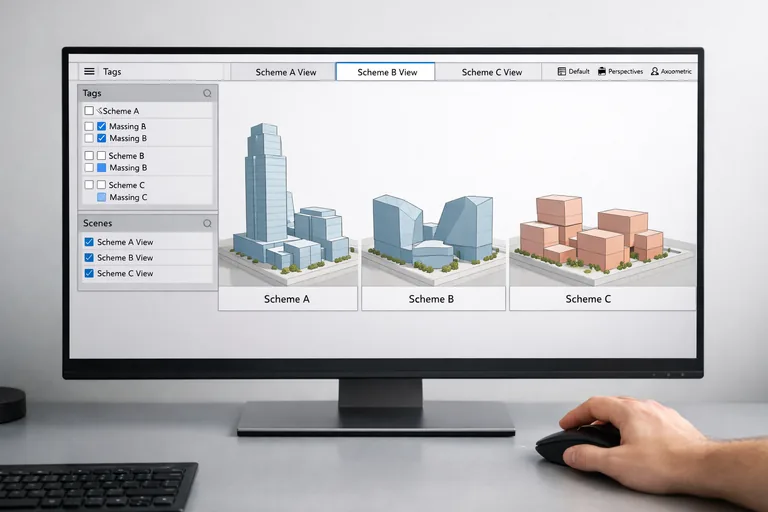
SketchUp 2020 sürümüyle birlikte "Layer" kavramı "Tag" (etiket) olarak yeniden adlandırıldı. Mantığı klasik CAD katmanından farklıdır: SketchUp'ta etiket sadece görünürlüğü kontrol eder, geometriyi izole etmez. Bu yüzden temel kural net: çiğ kenar veya yüzeyi (raw geometry) hiçbir zaman etiketleme. Önce grup veya bileşen yap, sonra o objeye etiket ata. Aksi halde aynı yüzeye ait kenarlar görünür kalırken yüz kaybolur, model okunmaz hâle gelir.
Konsept çalışmasında işe yarayan tipik etiket dizilimi:
- 00-Arsa-Kontur (donmuş referans)
- 01-Kutle-AlternatifA / 01-Kutle-AlternatifB / 01-Kutle-AlternatifC
- 02-Cephe-Detay (ikinci aşama)
- 03-Peyzaj-Agac / 03-Peyzaj-Donatim
- 04-Insan-Olcek (sahne canlandırması)
- 05-Aks-Cizgi (ölçü ve referans)
- 06-Komsular (bağlam binaları, görsel sürekliliği için)
Müşteri sunumunda Etiketler paneli üzerinden A alternatifini açıp B'yi kapatarak iki kütle arasında üç tıkta geçiş yapılır. Bu sade alışkanlık tek başına müşteri toplantısının ritmini değiştirir. Aynı toplantıda mal sahibi bir önce A'yı görür, sonra B'ye geçilir, üçüncü turda A'nın peyzajı B'nin kütlesiyle birleştirilir — bunun ön hazırlığı 5 dakika sürer.
Önemli bir ayrım: etiket görünürlük içindir, hiyerarşi için değildir. Bir binanın katlarını, strüktürünü ya da iç hacimlerini etiketle değil Outliner ile organize etmek doğru pratiktir. Etiket "bir ağacın 9 varyantı arasında geçiş", "üç kütle alternatifini ayırma", "ahşap mı yoksa giydirme cephe mi" gibi karşılaştırma anlarında kullanılır. Outliner ise binanın iskeletini taşır.
6. Sahne ve Kamera Kurgusu
Sahne (Scene) sistemi konsept sunumun belkemiğidir. Görünüş ayarlanır, Görünüm > Animasyon > Sahne Ekle ile alttaki sekme barına eklenir ("01-Kuş Bakışı", "02-Giriş Cephesi", "03-İç Hacim"). Aynı modelde 5-8 sahne kurmak, müşteriyle dolaşırken tutarlı bir tur sağlar. Sahnelerin asıl gücü sadece kamerayı kaydetmemesi — etiket görünürlüğünü, stilini, gölge zamanını ve hatta perspektif modunu da hatırlamasıdır.
Kamera ayarlarında konseptte işe yarayan birkaç kritik karar:
- Görüş Açısı (Field of View): Varsayılan 35°. İç mekan için 60-75° doğal göz açısını verir. Türk konut projelerinde salon ve mutfak hacmini tek karede göstermek istenirse 70° tipik bir seçimdir.
- İki Nokta Perspektif (Two-Point Perspective): Kamera menüsünden açılır, dikey çizgileri paralel tutar. Cephe sunumlarında ve site planı görselinde mimari teknik resim diline yakın, sade ve okunaklı bir görünüm verir.
- Paralel Projeksiyon: Plan ve cephe ihracı, pafta çıktısı için ortografik görünüş. Belediyeye sunulacak projenin görsel destek paftalarında kullanılır.
- Gölgeler ve Coğrafi Konum: Pencere > Model Bilgisi > Coğrafi Konum bölümünden şehir seçilir (örneğin Bursa, Antalya, İstanbul). Bu tanımlandığında SketchUp güneş açısını gerçek koordinattan üretir; cephe gölgesi gerçek değer üzerinden tartışılır.
Sahnelerin "Update" özelliği konseptte saat kazandıran küçük detaydır. Sağ tıkla > Update Scene ile o sahneyi mevcut görünümle yenilersin; Properties to Update ile her sahnenin neyi hatırlayacağını seçersin. Bir alternatif sunumunda Sahne 3'e tıkladığında alternatif B kütlesi otomatik açılır, A kapanır, saat 16:00 gölgesi düşer — toplantıda manuel toggle aramazsın.
Bu konseptin Türkiye'de yaygınlığı şaşırtıcıdır: birçok mimarlık fakültesi atölye derslerinde SketchUp'ı temel modelleme aracı olarak kullanır; özel akademiler ve sertifikalı kurslar üzerinden öğrencilerin önemli bölümü daha mezun olmadan konsept tezini SketchUp'ta verir. Bu yaygınlık ofis tarafına da yansır — yeni mezun mimarın CV'sinde SketchUp yetkinliği artık varsayılan kabul edilir.
7. Konseptten Detaya Ne Zaman Geçilir?
Konsept karar verildikten sonra SketchUp'ta kalmak ya da başka programa geçmek bir karar noktasıdır. Karara bağlı üç tipik yol şudur:
- Küçük ölçekli konut, iç mekan, mobilya: SketchUp'ta kalınır. Detay, malzeme, render iş akışı aynı dosyada devam eder. Eklenti olarak Twinmotion veya Enscape ile gerçek zamanlı render bağlantısı kurulur.
- Orta ve büyük ölçekli yapı, BIM ihtiyacı: Kütle SketchUp'ta belirlenir, karar verilen kütle Revit'e taşınır, parametrik BIM modeli üzerinde dokümantasyon kurulur. Hız ile detay birbirinden ayrılır.
- Yarışma teslimi, sunum odaklı proje: SketchUp'ta kütle ve sahne kurgusu yapılır, çıkış görseli için Rhino veya 3ds Max ile post-prodüksiyon eklenebilir.
Konseptte SketchUp'ın gücü hızdır; teslimin ileri aşamalarında bu hızı doğru bir başka araca devretmek bilinçli bir karardır. Tek bir araca herşeyi sıkıştırmaya çalışmak — örneğin SketchUp'ta BIM dokümantasyonu yapmaya kalkmak — kazandırılan saatleri geri verir. Hangi karar verilirse verilsin, ilk haftalardaki kütle disiplini sonraki yazılım hangisi olursa olsun proje boyunca taşınır.
Push/Pull refleksi, bileşen ile grup ayrımı, düşük poly kütüphane, etiket sistemi ve sahne kurgusu. Bu beş kararı klavye reflexine almış bir kullanıcı, müşterinin sabah istediği üç farklı kütle alternatifini öğleden sonraya yetiştirir. Karar müşteride hızlanır, revizyonlar azalır, konsept turunun süresi yarıya iner.
Sıkça Sorulan Sorular
SketchUp'ta Push/Pull komutu neden konsept aşaması için bu kadar kritik?
Push/Pull, kapalı bir yüzeyi tek tuşla hacme dönüştürür. Eskiz hızında düşünüp 3B karşılığını anında görmeyi sağlar. Müşteriyle telefon görüşmesi sırasında bile alternatif kütle üretmek mümkün olur; konsept turunda revizyon sayısı düşer, karar verme süresi kısalır.
Bileşen ile grup arasında pratik fark nedir?
Grup geometriyi izole eder ve her kopyası bağımsızdır. Bileşen ise eş zamanlı düzenleme sağlar: bir kopyaya yapılan değişiklik tüm kopyalara yansır. Tek seferlik objelerde grup, tekrar eden kapı, pencere, ağaç, sandalye gibi objelerde bileşen kullanılır.
3D Warehouse'tan indirilen modeller SketchUp'ı yavaşlatıyorsa ne yapmalı?
İndirilen modelin yüz sayısı İstatistikler panelinden kontrol edilir. 50.000 yüzün üstündeki modeller konsept için ağırdır. Aynı obje için low poly arat ya da kendi düşük detaylı proxy kütüphaneni .skp dosyasında topla. Konseptte detay değil oran önemlidir.
Etiket ile geleneksel CAD katmanı aynı şey mi?
Mantık benzer ama davranış farklı. CAD katmanı çizimi izole eder; SketchUp etiketi yalnızca görünürlüğü kontrol eder, geometriyi ayırmaz. Bu yüzden çiğ kenar veya yüzeyi doğrudan etiketleme — önce grup veya bileşen yap, sonra etiket ata. Aksi halde sahne karışır.
Konsept sunumunda kaç sahne kurmak yeterli olur?
Tipik bir müşteri turu için 5-8 sahne dengeli sayılır. Kuş bakışı, giriş cephesi, arka bahçe, ana iç hacim ve bir-iki detay açısı genelde yeterli. Sahnelerin etiket görünürlüğünü ve gölge zamanını da hatırlamasını sağlamak sunum ritmini akıcı tutar.
Etiketler hiyerarşi için kullanılır mı, Outliner için mi?
Etiket görünürlük içindir, hiyerarşi için Outliner kullanılır. Binanın katlarını, strüktür-kabuk ayrımını veya bir kat içindeki odaları Outliner ile organize etmek doğru pratiktir. Etiket ise üç kütle alternatifi arasında geçiş ya da ağacın varyantları gibi karşılaştırma anlarında devreye girer.
İki Nokta Perspektif modu ne zaman tercih edilir?
Cephe sunumlarında dikey çizgilerin paralel görünmesi istendiğinde kullanılır. Mimari teknik resim diline yakın, daha sade ve okunaklı bir görsel verir. Müşteriye cephe kararı sunarken perspektif bozulması olmadan kütleyi göstermek için ideal seçimdir.
SketchUp ile Revit aynı projede birlikte kullanılır mı?
Evet, sık görülen bir iş akışıdır. Konsept ve karar aşaması SketchUp'ta hızlıca yapılır; karar verilen kütle Revit'e taşınıp parametrik BIM modeli üzerine kurulur. Bu ayrım her programın güçlü tarafını kullanmayı sağlar — hız SketchUp'ta, dokümantasyon Revit'te.


