
SKETCHUP MODEL OPTİMİZASYONU İLE DOSYA BOYUTUNU AZALTMAK

SketchUp model optimizasyonu, şişen bir dosyayı akıcı hale getirmek için poligon sayısını, doku çözünürlüğünü ve geometri tekrarını denetlemek demektir. Bu sayfada bir dosyayı 380 MB'tan 54 MB'a indiren rutini bulacaksınız: dosyanın neden şiştiğini okumak, Group yerine Component instance kullanmak, çember segmentlerini düşürmek, 3D Warehouse modellerini temizlemek, doku boyutunu eşiğe çekmek, proxy yaklaşımı ve Purge Unused disiplini. Her adım somut komut yolları ve eşik değerleriyle veriliyor.
1. Dosya neden şişer?
Optimizasyona başlamadan önce ne taşıdığınızı bilmeniz gerekir. SketchUp'ın Window > Model Info > Statistics penceresi modelinizin omurgasını gösterir: edge sayısı, face sayısı, component tanımı sayısı, materyal sayısı. Üç sütun var ve aralarındaki oran kritik. Mimari bir konsept modeli için sağlıklı bir aralık şudur:
- Edge: 200.000 altı — üzeri zorlanmaya başlar
- Face: 100.000 altı — 200.000'i geçince orbit takılır
- Component tanımı: 500 altı — üzeri yönetim sorunu
- Materyal: 100 altı — üzeri çoğu zaman çöp doku
İkinci durak Window > Model Info > File sekmesi: sahnede toplam kaç MB doku, kaç MB geometri olduğu burada görünür. Bir villa projesinde dosyanın yarısı dokuysa optimizasyon yolu farklı, geometriyse farklı. Kaynağı bulmadan müdahale, ya gereksiz yere modeli sadeleştirip görseli bozar ya da işe yaramayan doku temizliği yapar.
2. Component disiplini geometriyi nasıl toparlar?
SketchUp'ın dosya boyutunda en hızlı kazancı buradadır. Group bir geometriyi kapsüller; her kopyası bağımsızdır ve dosyada ayrı yer kaplar. Component ise tek bir tanım kullanır; sahnedeki her kopya yalnızca konum, dönüş ve ölçek bilgisi taşır. Pratikte fark çarpıcı: tek bir ağaç modeli 200 KB; aynı ağacın 100 Group kopyası dosyaya 20 MB ekler, aynı ağacın 100 Component instance'ı ise yaklaşık 200 KB + konum tabloları olarak kalır.
Bir konut bloğunda pencere, kapı, korkuluk dikmesi, döşeme panosu, çatı kiremidi tekrar eden elemanlardır. Kentsel dönüşüm parselinde aynı tip bina kopyalanıyorsa bina kabuğu bile Component olmaya adaydır. Karar mantığı sade:
| Eleman | Doğru tercih | Neden |
|---|---|---|
| Tek seferlik özgün masa | Group | Tekrar yok, instance overhead'i gereksiz |
| 40 adet özdeş sandalye | Component | Tek tanım, 40 instance — ciddi tasarruf |
| Cephe modüler paneli | Component | Tek panelde değişiklik tüm cepheye yayılır |
| Site planı arsa konturu | Group | Tek seferlik, izolasyon yeterli |
| Ağaç, çalı, peyzaj objesi | Component | Aynı tür ağaç onlarca kez konulur |
Mevcut bir modelde tekrar eden Group'ları toplu olarak Component'e çevirmek için Window > Outliner'ı açıp benzer adlı Group'ları seçin, sağ tık Make Component. SketchUp seçili nesneyi tek bir tanıma yıkar; daha sonra Edit > Find & Replace yaklaşımıyla benzerlerini bu tanımla değiştirebilirsiniz. Bu adım tek başına 380 MB'lık bir dosyada 120-150 MB tasarruf görmek mümkün.
3. Poligon sayısı nasıl düşürülür?
SketchUp her eğriyi çoklu doğru parçalarına bölerek üretir. Çember varsayılan olarak 24 segmente bölünür, yay 12'ye. Görsel olarak yumuşak görünür ama bina ölçeğinde bu sayılar hızla şişer. Bir konutun balkon korkuluğunda 40 dikme varsa ve her dikme 24 segmentli çemberle çizilmişse sadece korkuluk 960 segment + bağlantı yüzleridir. Aynı işi 12 segmentle yapsanız izleyici farkı görmez, dosya 70'e yakın oranda geometri kazanır.
Çember ya da yay çizerken segment sayısı klavyeden anında girilebilir. Komutu seçer seçmez, ilk tıklamadan önce 12s yazıp Enter'a basarsanız o çizimden itibaren 12 segmentli çember oluşur. Yay için 6s aynı işi yapar. Mevcut bir nesnenin segmentini geri almak için seçip Entity Info panelinden Segments alanı düzenlenir.
Pratik karar tablosu — mimari modelde tipik segment ayarı:
- Kapı kolu, küçük detay: 8-12 segment yeterli
- Korkuluk dikmesi, mobilya bacağı: 12 segment
- Sütun (yakın plan): 16 segment
- Yapı strüktürü, büyük çap: 24 segment (varsayılan)
- Yakın çekim render alınmayacak peyzaj: 6-8 segment
Bir kentsel dönüşüm projesinin 14 katlı blok kütlesinde bu kuralı uygulayıp tüm korkuluk dikmelerini 8 segmentte tutmak yüzde 35 face tasarrufu sağladı; orbit performansı hissedilir hale geldi.
4. 3D Warehouse modellerine müdahale
3D Warehouse SketchUp'ın gücüdür ama aynı zamanda dosya şişmesinin başlıca sebebi. İndirdiğiniz tek bir koltuk 25-40 MB olabilir; içinde 4K çözünürlüklü kumaş dokusu, görünmeyen alt yüzeyler, kullanılmayan ek componentler taşır. Sahneye attığınız anda dosya boyutu sıçrar.
İndirilen modele rutin müdahale akışı şudur:
- Modeli sahnenin bir köşesine yerleştirin, ana sahneyle karıştırmayın
- Çift tıklayıp componentin içine girin, X-Ray modunu açın (View > Face Style > X-Ray)
- Görünmeyen iç geometriyi seçip silin — koltuğun altı, mobilyanın iç boşluğu
- Sağ tık Soften/Smooth Edges ile gereksiz kenar görünürlüğünü kaldırın (geometri kalır ama sayım sade görünür)
- Materyaller paneline geçin, modele ait dokuyu seçin, Edit sekmesinden boyutu kontrol edin
- Componentten çıkın,
Window > Model Info > Statistics > Purge Unusedçalıştırın - Dosyayı Farklı Kaydet ile yeni isimle kaydedin — bu adım dosyayı sıkıştırır
Tek bir Purge Unused, indirme sonrasında sahnede arta kalan tanımları siler. Mimari bir villa modelinde sadece bu komut çalıştırılınca 380 MB dosyanın 280 MB'a düştüğü olağan bir senaryodur. Komutu çalışma günü sonunda her zaman çalıştırmak alışkanlık olmalı.
5. Doku çözünürlüğü ne kadar olmalı?
Geometri kadar dokular da dosyayı büyütür. SketchUp her dokuyu raster olarak gömer; 2048x2048 piksel bir mermer dokusu yaklaşık 2.4 MB, aynı dokunun 512x512 piksel hali 350 KB civarındadır. Yedi sekiz materyalli bir sahnede fark 15-20 MB. Doku çözünürlüğünü gereksizken yüksek tutmak en sinsi şişme kaynağıdır çünkü görsel olarak fark edilmez.
Materyali küçültmek için Window > Materials panelinden materyali seçin, Edit sekmesine geçin, doku önizleme alanındaki resim ikonuna sağ tıklayın ve Edit Texture Image üzerinden harici düzenleyiciye gönderip 1024x1024 veya 512x512 olarak yeniden kaydedin. Çoğu mimari mekan için 1024 piksel sınırın altında kalır.
Doku boyutu için pratik eşik tablosu:
- 4096x4096: Yalnızca yakın plan iç mekan render kahramanları
- 2048x2048: Ana zemin malzemeleri, ön cephe kaplaması
- 1024x1024: Standart mimari malzeme — en çok kullanılan
- 512x512: Arka plan dokuları, küçük objeler
- 256x256: Tilable dokular — tuğla, ahşap parke, çakıl
Materials panelinin alt köşesinde detay açma okuna basıp In Model sekmesini görürsünüz. Buradan sağ tık Purge Unused sahneye yerleştirilmiş ama hiçbir yüzde kullanılmayan materyalleri siler. 3D Warehouse'tan inen modeller genellikle 10-15 kullanılmayan materyal taşır.
6. Proxy yaklaşımı — ağır modelleri sembolle değiştirmek
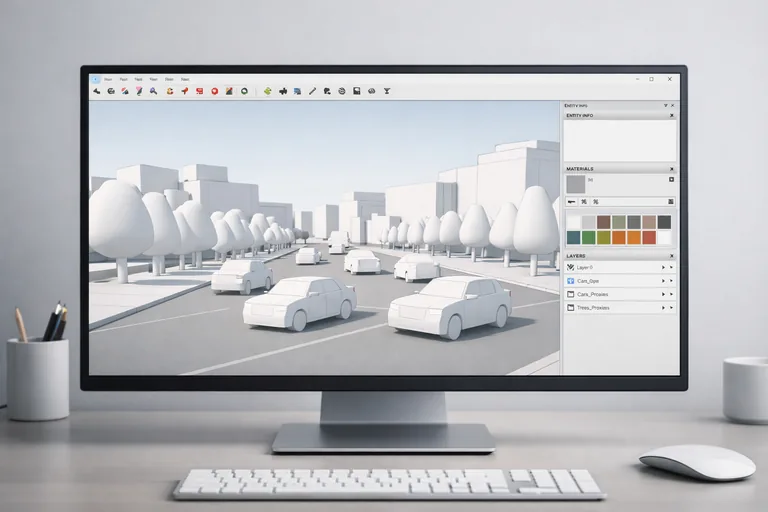
Mimari bir konsept sunumunda bahçedeki 30 ağaç çoğu zaman fotorealist olması gerekmez; yer tutması yeterli. Proxy yaklaşımı bu mantığa dayanır: yüksek poligonlu modeli yalnızca son render aşamasında sahneye koyarsınız, çalışma boyunca yerine düşük poligonlu sembol durur.
Manuel proxy kurmanın basit yolu — SketchUp içinde tek başına kurulabilir:
- Yüksek poligonlu ağacı sahnenin dışına, ayrı bir sahne sekmesine alın
- Yerine üç dörtgenden oluşan düşük poligonlu silüet üretin, aynı isim kökünde adlandırın (örn.
Cinar_LOWveCinar_HIGH) - Çalışırken low component'i kullanın
- Sahneyi render'a yollarken
Edit > Find & Replaceile low instance'ları high ile değiştirin
Bu yaklaşım özellikle render motoruna ihracat öncesinde işe yarar — SketchUp içinde sahne hafif kalır, render motorunda yüksek detay görürsünüz. Bir kentsel dönüşüm projesinde 80 ağaçlı peyzajı proxy ile çevirmek dosyayı 240 MB'tan 90 MB'a indirdi, orbit hızı üçe katlandı. Daha derinleşmek isteyen mimar ve teknik ressam için uygulamalı SketchUp eğitimi, proxy disiplini ve render entegrasyonunu bir akış olarak öğretir.
7. Tag ve sahne ile akıcı navigasyon
Optimizasyon yalnızca dosya boyutu değil; sahnede gezinme hızı da içerir. Tag (eski adıyla Layer) görünürlüğü kontrol eder. Mimari bir projede ağır mobilya ve peyzaj tag'leri kapatıldığında SketchUp sadece görünür geometriyi işler; orbit anında hızlanır. Genel kural: ham geometri her zaman Untagged kalır, tag yalnızca Component ve Group'a atanır.
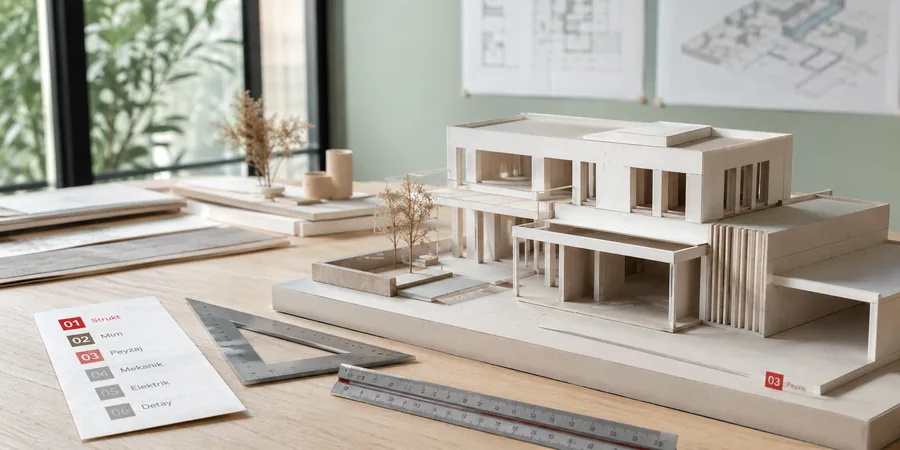
Tipik bir mimari ofis projesinde tag dizilimi şöyle çalışır:
- 00_Arsa_Cevre
- 01_Strukt_Temel
- 02_Strukt_Kolon_Kiris
- 03_Mim_Duvar
- 04_Mim_Doseme
- 05_Dograma
- 06_Mobilya_Ic
- 07_Peyzaj_Agac
- 08_Insan_Olcek
- 99_Yardimci_Ref
Numaralı önek alfabetik sıralamayı korur; tag paneli açıldığında yapı içinde kaybolmazsınız. Çalışma sırasında 06 ve 07'yi kapatmak mimari kabuk üzerinde rahatça çalışma fırsatı verir. Sahneler (Scene sekmeleri) bu tag durumlarını hatırlar; "01_Kutle_Calismasi" sahnesinde mobilya kapalı, "05_Sunum_Salon" sahnesinde açık olarak kaydedilir. Sahnede dolaşırken tek tıkla geçiş.
8. Haftalık bakım nasıl planlanır?
Optimizasyon tek seferlik bir iş değildir. Bir mimari ofiste çalışma haftası boyunca dosya her gün biraz daha büyür — yeni komponent eklenir, indirilen modeller temizlenmeden bırakılır, dokular çoğalır. Önerilen haftalık rutin:
- Cuma kapanışı:
Window > Model Info > Statistics > Purge Unused - Gizli geometri kontrolü:
View > Hidden Geometryaç, gereksizleri sil - Component tanımı sayısı 500'ü geçtiyse Components > Statistics ile en şişkin olanları bul
- Dosya boyutu 100 MB'ı geçtiyse Materials panelinde dokuların boyutunu gözden geçir
- Çalışma dosyasını Farklı Kaydet ile yeni isim altında kaydet — SketchUp dosya sıkıştırması bu komutla daha temiz çalışır
- Paylaşımlı sürücüye atmadan önce son bir
Purge Unused
Büyük kentsel dönüşüm projelerinde tek bir SketchUp dosyasında tüm parselleri tutmak rüya gibidir ama gerçekçi değil. Ana kütleyi tek bir dosyada, kat planlarını ayrı dosyalarda, mobilya ve detay component'lerini ayrı bir kitaplık dosyasında saklamak hem performansı korur hem de ekibin paralel çalışmasına izin verir. File > Insert ile diğer dosyalar referans olarak çağrılabilir, asıl çalışma dosyası ağırlaşmaz.
Bütün bunlar bir araya geldiğinde — component disiplini, segment ayarı, doku eşiği, proxy ve tag yönetimi — SketchUp kendi öğrenme eğrisine sığmayan büyük projeleri taşıyabilir hale gelir. Akıcı orbit, hızlı render başlatma, ekip arkadaşına gönderildiğinde aynı saniyede açılabilen dosya. Bu rutin oturduğunda SketchUp size ayak bağı olmaktan çıkar, tasarım hızınızı izleyen bir araca dönüşür. SketchUp'ın ürün belgeleri ve eklenti rehberi için resmi yardım sayfası referans olarak işe yarar.
Sıkça Sorulan Sorular
SketchUp dosyam neden bu kadar büyüdü?
En yaygın iki sebep 3D Warehouse'tan indirilen yüksek poligonlu modeller ve 2048+ çözünürlüklü dokulardır. Window > Model Info > Statistics ile edge ve face sayılarını, File sekmesinden doku boyutunu kontrol edin. Çoğu durumda Purge Unused tek başına dosyanın yarısını eritir.
Component ve Group arasındaki fark dosya boyutuna nasıl yansır?
Group her kopyada geometriyi yeniden saklar; 100 kopya 100 kez yer kaplar. Component tek tanım üzerinden çalışır, sahnedeki her kopya yalnızca konum bilgisi taşır. Tekrar eden kapı, pencere, ağaç, sandalye Component olmalı; tek seferlik objeler Group yeterli.
Çember segment sayısını düşürmek görsel kalitesini ne kadar etkiler?
Mimari ölçekte 24'ten 12'ye düşürmek izleyici tarafından fark edilmez. Korkuluk dikmesi, mobilya bacağı, küçük detay için 8-12 segment yeterli. Yakın plan render alınmayacaksa peyzaj objelerinde 6-8 segment bile çalışır. Bu disiplin face sayısında yüzde 60-70 tasarruf getirir.
Doku çözünürlüğünü kaç piksele düşürmeliyim?
Standart mimari malzeme için 1024x1024 çoğu sahnede yeterlidir. Ana zemin ve cephe kahramanlarında 2048, yakın plan render kahramanlarında 4096 mantıklı. Arka plan, küçük obje ve tilable doku için 256-512 kayıpsız çalışır. 2048'den 1024'e düşmek dosya başına 2 MB civarı tasarruf.
Purge Unused çalıştırınca modelime zarar verir mi?
Hayır. Komut yalnızca sahnede şu an kullanılmayan tanımları siler: silinmiş komponentlerin tanım kayıtları, atanmamış materyaller, hiçbir nesneye atanmamış tag'ler. Çalışmakta olduğunuz hiçbir geometriye dokunmaz. Çalışma günü sonu rutini olarak çalıştırılması güvenlidir.
Proxy yaklaşımı render motoruyla nasıl çalışır?
Çalışma sırasında düşük poligonlu sembol (silüet, kutu) component olarak durur. Render aşamasında Find & Replace ile yüksek poligonlu detaylı versiyonla değiştirilir. Render motoru detayı işler, SketchUp arayüzü hafif kalır. Bir kentsel dönüşüm peyzajında 240 MB'tan 90 MB'a inmek mümkün.
Paylaşımlı sürücüde dosya açılışı neden ağır?
Paylaşımlı sürücüde dosya boyutu doğrudan ağ aktarım süresine yansır. 380 MB dosyayı uzaktan açmak iki dakika alabilir. Optimize edilmiş 50 MB altı dosya 15-20 saniyede açılır. Ekip içinde dosyayı dolaştırmadan önce mutlaka Purge Unused çalıştırılıp Farklı Kaydet ile yeniden kaydedilmesi alışkanlık haline getirilmeli.
Tag mantığı geometri optimizasyonuyla nasıl bağlanır?
Tag dosya boyutunu doğrudan küçültmez; sahnede gezinme hızını artırır. Ağır mobilya ve peyzaj tag'leri kapalıyken SketchUp yalnızca görünür geometriyi işler, orbit hızlanır. Ham geometri Untagged kalır, tag yalnızca Component ve Group'a atanır — bu kural sahne disiplinini taşır.


