
AUTOCAD ÇİZİM

Bu sayfa AutoCAD'de en sık kullanılan çizim komutlarının bir referansı: LINE, CIRCLE, ARC, PLINE, RECTANGLE, HATCH, OFFSET, TRIM, FILLET ve daha fazlası. Her komut için ne işe yaradığı, klavye kısayolu, kritik parametreleri, pratik bir ipucu ve yeni kullanıcıların sık yaptığı hata kısaca veriliyor. AutoCAD çiziminde fark, hangi geometriyi çizdiğinizde değil; hangi komutu, hangi parametreyle ve doğru sırayla çağırdığınızda ortaya çıkar.
1. Komut Satırı Nasıl Çalışır?
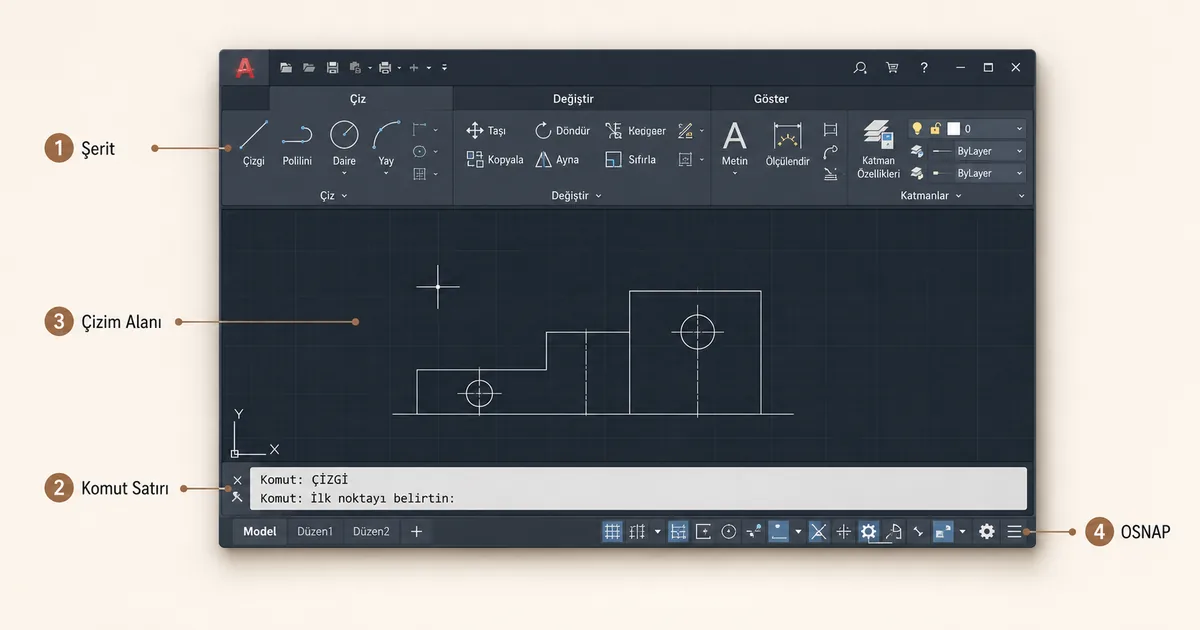
AutoCAD'de aynı işi üç yoldan yapabilirsiniz: şerit (Ribbon) butonu, sağ tık menüsü, klavye. Üretken kullanıcılar ağırlığı klavye + komut satırına verir çünkü mouse hareketi azalır, hız artar. Bir komut çağrıldığında ekranın altındaki komut satırı sırayla istediği parametreyi yazar; istediğiniz seçenek için ilgili harfi yazıp Enter'a basmanız yeterli. Resmi sözdizimi ve sürümler arası farklılıklar için Autodesk AutoCAD yardım merkezi son kaynaktır.
Örneğin CIRCLE komutunu çağırdığınızda satırda şöyle bir prompt görürsünüz: "Specify center point for circle or [3P/2P/Ttr]". Burada 3P yazıp Enter'a basarsanız üç noktadan geçen daire moduna geçersiniz. Bu mantık tüm komutlar için aynıdır — köşeli parantez içindeki harfler alternatif modlar, varsayılan davranış parantez dışındaki ilk seçenektir.
Koordinat girişinde üç format kullanılır:
- Mutlak:
X,Y— orijinden (0,0) uzaklık - Bağıl:
@X,Y— bir önceki noktadan uzaklık - Polar:
@mesafe<açı— bir önceki noktadan açı + mesafe (örn.@100<45)
Ortho (F8), Polar Tracking (F10), Object Snap (F3) ve Dynamic Input (F12) açık tutulduğunda 90 dereceyi tutturmak veya bir uç noktayı yakalamak için zoom yapmak gerekmez. OSNAP'te en azından endpoint, midpoint, intersection ve perpendicular işaretli olmalı.
2. Temel Çizgi ve Eğri Komutları
Her AutoCAD çiziminin omurgası bu komutlardır. Doğru komutu doğru yerde kullanmak, dosyanın ileride ne kadar yönetilebilir olacağını belirler.
LINE
- Amaç: Düz çizgi parçası çizer. Her parça bağımsız bir nesnedir.
- Kısayol:
L - Parametreler: Başlangıç noktası, sıradaki köşe noktaları,
C(Close — son noktayı başlangıca bağlar),U(Undo — son köşeyi geri al) - İpucu: Bağıl koordinatla hızlı kurgu için
@5000,0, dikey için@0,3000. Polar Tracking açıkken sayı yazıp Enter'a basmak yön + uzaklık girer. - Sık hata: Birbirine bağlı kontur için tek tek LINE çizmek. Düzenleme, hatch ve offset işlemlerinde fazladan tıklama gerektirir; bu durumda PLINE doğru tercihtir.
CIRCLE
- Amaç: Daire çizer. Sembolik elemanlar (kolon, klozet, lavabo) ve geometrik kurguda kullanılır.
- Kısayol:
C - Parametreler: Merkez + Yarıçap (varsayılan),
D(Diameter),2P(iki nokta arası çap),3P(üç noktadan geçen daire),TTR(iki nesneye teğet + yarıçap) - İpucu: Merkezi bilinmeyen ama üç noktası belli bir yere daire oturtmak için
3Pmodu. Birden fazla eş merkezli daire için tek tek girmek yerine OFFSET ile çoğaltın. - Sık hata: Çap girilmesi gereken yerde yarıçap girmek (veya tersi). Sorduğu prompt'u okumak yerine refleksle sayı yazmak en sık görülen ölçü hatasıdır.
ARC
- Amaç: Daire yayı (kavis) çizer. Rampa, yuvarlatılmış köşe, organik form için.
- Kısayol:
A - Parametreler: Başlangıç-Merkez-Bitiş, Başlangıç-Bitiş-Yarıçap, Başlangıç-Bitiş-Açı, üç nokta (varsayılan), Başlangıç-Bitiş-Yön
- İpucu: Çizgi ile çizgi arasında temiz teğet geçiş istiyorsanız ARC yerine FILLET komutu ile yarıçap girmek çok daha hızlı sonuç verir.
- Sık hata: Yay ters yönde çıkar. Sebep: AutoCAD varsayılan olarak saat yönünün tersine çizer; başlangıç ve bitiş noktasını ters seçmişsiniz demektir.
ELLIPSE
- Amaç: Elips ve elips yayı çizer. Eğik açıdan görünen silindirin plan görünüşü, sembolik şekiller için.
- Kısayol:
EL - Parametreler: İki eksen ucu + minör mesafe (varsayılan),
C(Center — merkez),A(Arc — elips yayı),R(Rotation — yarıçap dönüş açısı) - İpucu: Tek eksende ölçeklenmiş daire (SCALE non-uniform) çoğu durumda elipsten daha kolay düzenlenir. Elipsi sadece gerçek elips geometri gerektiğinde kullanın.
- Sık hata: Majör ile minör ekseni karıştırmak. Majör eksen her zaman daha uzun olandır; AutoCAD bunu otomatik düzeltmez.
3. Polyline mı Line mı?
Bu, AutoCAD'i yeni öğrenenlerin en geç oturttuğu seçimdir. İki komut da çizgi üretir ama nesne mantığı tamamen farklıdır.
PLINE
- Amaç: Çok parçalı tek nesne çizgi. Her parça bağımsız değil, tek polyline'ın segmentidir.
- Kısayol:
PL - Parametreler: Başlangıç noktası,
A(Arc — yay segmenti moduna geç),L(Line — çizgi segmentine dön),W(Width — segment kalınlığı, başlangıç ve bitiş farklı olabilir),H(Halfwidth),C(Close),U(Undo) - İpucu: Çizim sonrası polyline'ı düzenlemek için
PEDIT(kısayolPE). Birden fazla LINE'ı tek polyline yapmak için PEDIT > Join. - Sık hata: Tek satırlık bir koridor için kullanıp sonra köşelerin OFFSET'inde sorun yaşamak. Açık polyline ofsetlenirse içinde köşeler kıvrılır; köşeli kontur için segmentleri tek tek LINE çizmek daha esnek olabilir.
SPLINE
- Amaç: Serbest formlu pürüzsüz eğri çizer. Topografya, mimari özgün form, akıcı profiller için.
- Kısayol:
SPL - Parametreler:
M(Method — Fit veya CV/Control Vertices),O(Object — varolan polyline'ı spline'a çevir),K(Knots — düğüm parametrizasyonu),C(Close) - İpucu: Fit Point modu eğrinin noktalardan geçmesini garanti eder; CV modu eğriyi şekillendirir ama noktalardan geçmek zorunda değildir. Düzeltme yapacaksanız CV daha kolay.
- Sık hata: Çok fazla noktayla spline çizip eğride istenmeyen kıvrımlar yaratmak. Az nokta + sonradan SPLINEDIT ile düzeltme daha temiz sonuç verir.
Pratik karar: Düz iki nokta arasında veya tek seferlik yardımcı çizgide LINE. Kapalı kontur, duvar, sınır, alan hesabına girecek geometri için PLINE. Organik/akıcı form için SPLINE.
4. Kapalı Form Komutları
Bir köşesi kapalı geometriyi çizmek için tek tek çizgi koymak gereksiz. AutoCAD'de tek komutla kapalı form üretmenin doğrudan yolları var.
RECTANGLE
- Amaç: Eksene paralel dikdörtgen tek polyline olarak çizer.
- Kısayol:
REC - Parametreler: İlk köşe + karşı köşe (varsayılan),
C(Chamfer — köşelerde pah),F(Fillet — yuvarlatılmış köşe),W(Width — çizgi kalınlığı),E(Elevation — Z yüksekliği),D(Dimension — genişlik ve yükseklik girerek) - İpucu: Boyutu sayıyla girmek için: ilk köşeyi tıkla, sonra
@5000,3000yaz. VeyaDseçeneği ile önce 5000 sonra 3000 sayılarını gir. - Sık hata: Döndürülmüş dikdörtgen çizmeye çalışmak. RECTANGLE her zaman eksene paralel çizer; eğik dikdörtgen için önce çizip sonra ROTATE.
POLYGON
- Amaç: Düzgün çokgen (3 ila 1024 kenar) çizer.
- Kısayol:
POL - Parametreler: Kenar sayısı, merkez noktası,
I(Inscribed — daire içine çizili),C(Circumscribed — daire etrafında çizili),E(Edge — bir kenarı tanımlayarak) - İpucu: Inscribed seçiminde çokgenin köşeleri referans dairenin üzerindedir; Circumscribed'de orta noktaları üzerindedir. Altıgen civatalar, sembolik şekiller için Circumscribed mantıklı.
- Sık hata: Inscribed ile Circumscribed arasındaki farkı bilmemek; sonuçta beklenenden büyük veya küçük çokgen çıkar.
POINT
- Amaç: Tek nokta nesnesi koyar. Referans, kontrol noktası, kontur yakalama için.
- Kısayol:
PO - Parametreler: Konum (tıkla veya koordinat).
DDPTYPEkomutu nokta görünüm stili ve boyutu ayarlar. - İpucu: Varsayılan görünüm tek piksel olduğu için ekranda neredeyse görünmez. DDPTYPE ile artı (+) veya daire stili seçin, boyutu görünür değere getirin.
- Sık hata: Yüzlerce nokta koyduktan sonra silmek istemek; LAYER üzerinden donduralamadığınız için tek tek seçmek zorunda kalmak. Noktaları daima ayrı, dondurabilir katmana koyun.
5. HATCH ile Bir Alan Nasıl Doldurulur?
Çizimin görsel anlatımı için doldurma komutları kritik. Bir mimari planda duvarın taranmış görünmesi, kesitte malzemenin ayırt edilmesi bu komutlarla yapılır.
HATCH
- Amaç: Kapalı bir alanı desen, düz renk veya gradient ile doldurur.
- Kısayol:
H - Parametreler: Pattern (desen — ANSI31, AR-CONC, SOLID vb.), Scale (desen ölçeği), Angle (desen açısı),
K(Pick Points — kapalı alanın içine tıkla), Boundary (sınır seçimi), Associative (sınır değişince hatch güncellenir) - İpucu: Hatch atmadan önce kontur kapalı mı kontrol edin. Küçük boşluklar için
HPGAPTOLsistem değişkeniyle tolerans tanımlayabilirsiniz. - Sık hata: "Valid hatch boundary not found" mesajı. Sebep: kontur kapalı değil veya iç içe geçen objeler var. BOUNDARY komutu (kısayol
BO) kapalı alandan yeni polyline üretir; hatch'i ona uygulayın.
GRADIENT
- Amaç: Kapalı alanı iki renkli geçişli dolgu ile doldurur. Sunum çizimleri için.
- Kısayol:
GD - Parametreler: Tek renk veya iki renk, dokuz gradient deseni (linear, radial, cylinder vb.), açı, merkez kayması
- İpucu: Teknik paftada değil; sunum, render-öncesi ön gösterim veya cephe görselinde işe yarar. Lineweight ile birlikte kullanılırsa baskıda çizgi okunmaz hale gelebilir.
- Sık hata: Karmaşık projede yüzlerce gradient dosya boyutunu şişirir ve performansı düşürür. Sadece son sunum aşamasında ekleyin.
6. Düzenleme Komutları
Çizim komutları kadar düzenleme komutları da pratikte sürekli kullanılır. Bir mimari planda yeni geometri çizmekten çok, var olanı çoğaltmak ve değiştirmek esas iştir.
OFFSET
- Amaç: Bir nesnenin belirli mesafede paralel kopyasını üretir. Duvar, yol, eş merkezli daire için.
- Kısayol:
O - Parametreler: Mesafe (sayı),
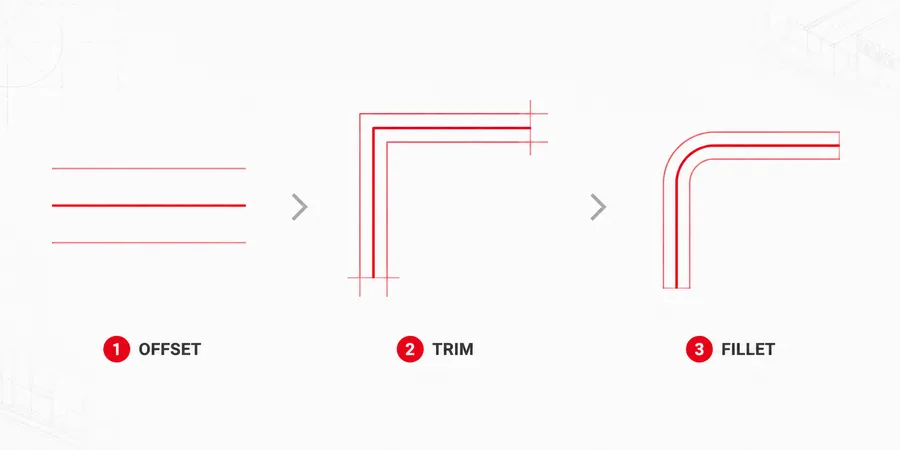
T(Through — bir noktadan geçecek şekilde),E(Erase — kaynak silinsin mi),L(Layer — kopyanın katmanı: kaynaktan mı, aktif katmandan mı) - İpucu: Duvar oluştururken aks çizgisini önce ofsetleyip iki kenarı elde edin, sonra köşeleri TRIM/EXTEND ile temizleyin. Bu yöntem doğrudan PLINE'la duvar çizmekten daha esnektir.
- Sık hata: Layer parametresi yanlış. Varsayılan kaynaktan kopyalar; ofiste aks çizgisinden duvar üretirken layer "Source" değil "Current" olmalı.
TRIM
- Amaç: Bir çizgiyi başka bir çizgiye kadar keser, fazlalığı siler.
- Kısayol:
TR - Parametreler: Kesici nesne (cutting edge) seçimi, kesilecek parça. Modern sürümlerde Quick Mode varsayılan; tüm nesneler otomatik kesici sayılır.
- İpucu: AutoCAD 2021 ve sonrasında Enter tuşuna iki kez basıp tüm objelerin kesici olarak alındığı moda geç; el ile cutting edge seçmek genelde gereksiz.
- Sık hata: Yanlış parçayı kesmek ve geri alamamak. Aslında Undo (Ctrl+Z) içinde her seçim sıralı tutulur; küçük kesimleri art arda Undo ile dönmek mümkün.
EXTEND
- Amaç: Bir çizgiyi başka bir çizgiye kadar uzatır.
- Kısayol:
EX - Parametreler: Sınır nesnesi (boundary edge), uzatılacak parça. TRIM gibi Quick Mode'da otomatik sınır seçimi.
- İpucu: EXTEND içinde SHIFT tuşunu basılı tutarak tıklarsanız o tıklama TRIM olarak çalışır. İki komutu sürekli geçişli kullanırken büyük zaman kazandırır.
- Sık hata: Uzatılacak çizgi sınır nesnesini geometrik olarak hiç kesmiyorsa AutoCAD "Object does not intersect" der. Sınır nesnesinin uzatılmış halinin çizgiyi keseceğinden emin olun.
MIRROR
- Amaç: Bir nesneyi bir eksen etrafında aynalar (simetrik kopya).
- Kısayol:
MI - Parametreler: Nesne seçimi, ayna ekseni iki noktası, kaynağın silinip silinmeyeceği (Yes/No)
- İpucu: Yazıların ters çıkmaması için
MIRRTEXTsistem değişkeni0olmalı. Varsayılan modern sürümlerde 0; eski şablonlarda 1 olabilir. - Sık hata: Ayna ekseni sadece iki nokta ile tanımlanır; bir çizgi seçmek yetmez. Polar tracking açıkken iki nokta tıklamak en hızlı yol.
FILLET ve CHAMFER
- Amaç: FILLET iki çizginin kesişimini yarıçaplı yay ile birleştirir. CHAMFER iki çizgi arasında pah (eğik kesim) oluşturur.
- Kısayol:
F(FILLET),CHA(CHAMFER) - Parametreler:
R(Radius — yarıçap),P(Polyline — tüm köşelere uygula),T(Trim — köşeler silinsin mi),M(Multiple — birden fazla köşeye art arda uygula) - İpucu: Yarıçap
0ile FILLET kullanmak köşeyi keskin birleştirir — iki uçtaki çizgileri tek hareketle birleştirmek için en hızlı yöntem. Trim/Extend kombinasyonundan kısa. - Sık hata: Yarıçap önceden ayarlanmadan FILLET çağırıp şaşırmak. Komut çağrıldığında prompt'ta görünen "Current settings" satırı mevcut yarıçapı söyler.
ARRAY
- Amaç: Bir nesneyi belirli düzende çoğaltır. Tekrarlı geometri (kolon dizisi, döşeme deseni, paftadaki ölçü ızgarası) için.
- Kısayol:
AR - Parametreler: Üç mod:
R(Rectangular — satır ve sütun),PO(Polar — merkez etrafında dairesel),PA(Path — bir yol boyunca) - İpucu: Modern ARRAY associative — kaynak değişince tüm kopyalar güncellenir. Eski davranış (statik kopya) için
-ARRAYkomut satırı sürümünü kullanın. - Sık hata: Rectangular array'de satır/sütun mesafesi ters girilir; sonuç beklenenden ters yönde çıkar. Negatif değer girmek ters yön anlamına gelir.
Tasarım yaklaşımını parametrik 3D modellemeye taşımak istediğinizde bu komut mantığı geri planda hâlâ geçerli olur; özellikle mekanik çizim ve parça modeliyle çalışıyorsanız SolidWorks eğitimi AutoCAD 2D iş akışının parametrik 3D'ye nasıl evrildiğini somut örneklerle ele alır.
7. Yardımcı ve Yapım Çizgileri
Tasarım sürecinde sadece final geometri değil, kurguda kullanılacak yardımcı çizgilere de ihtiyaç duyarsınız. Bu çizgiler çoğunlukla baskıya çıkmaz; ayrı katmana atılır.
XLINE (Construction Line)
- Amaç: Sonsuz uzunlukta yapım çizgisi. Eksen, hizalama, projeksiyon için.
- Kısayol:
XL - Parametreler:
H(Horizontal — yatay),V(Vertical — dikey),A(Angle — açılı),B(Bisect — iki çizgi arasında açıortay),O(Offset — paralel kopya) - İpucu: XLINE'ları ayrı bir katmana ("AUX" veya "00-YAPIM") koyup baskı öncesi katmanı dondurun. Aksi halde pafta üzerine sızar.
- Sık hata: XLINE'ı paftaya bırakmak. Sonsuz çizgi olduğu için ZOOM EXTENTS yapınca tüm pafta küçülür; bunu fark etmek zaman alır.
RAY
- Amaç: Tek yönde sonsuz çizgi (XLINE'ın yarısı). Görüş açısı, projeksiyon hattı için.
- Kısayol:
RAY - Parametreler: Başlangıç noktası, yön (ikinci tıklama)
- İpucu: Perspektif ve görüş çizgileri için XLINE'dan daha temiz çünkü başlangıç noktası belli. Aynı kuralla yapım katmanına koyun.
- Sık hata: XLINE ile karıştırmak; ray'in başlangıcı vardır, çift yönde uzamaz.
8. Hangi Komut Ne İşe Yarar?
Yukarıdaki komutların pratik kullanımını tek tabloda topladık:
| Komut | Kısayol | Ne yapar | Tipik kullanım |
|---|---|---|---|
| LINE | L | Düz çizgi | Tek seferlik çizgi, yardımcı |
| PLINE | PL | Çok parçalı tek nesne çizgi | Kontur, sınır, duvar |
| CIRCLE | C | Daire | Kolon, lavabo, sembol |
| ARC | A | Daire yayı | Rampa, kavis |
| ELLIPSE | EL | Elips | Açılı silindir görüntüsü |
| RECTANGLE | REC | Eksene paralel dikdörtgen | Pencere, mobilya, blok |
| POLYGON | POL | Düzgün çokgen | Civata, sembolik form |
| SPLINE | SPL | Pürüzsüz eğri | Topografya, özgün form |
| POINT | PO | Tek nokta nesnesi | Kontrol noktası, referans |
| XLINE | XL | Sonsuz çizgi | Yapım, hizalama |
| RAY | RAY | Tek yönde sonsuz çizgi | Görüş, projeksiyon |
| HATCH | H | Desen dolgu | Duvar tarama, malzeme |
| GRADIENT | GD | Geçişli renk dolgu | Sunum çizimi |
| OFFSET | O | Paralel kopya | Duvar, eş merkez |
| TRIM | TR | Kes | Fazlalık temizle |
| EXTEND | EX | Uzat | Çizgiyi başka çizgiye götür |
| MIRROR | MI | Simetrik kopya | Aynalama |
| FILLET | F | Yarıçaplı köşe birleştirme | Yuvarlatma veya keskin köşe (R=0) |
| CHAMFER | CHA | Pahlı köşe | Mekanik parça kenarı |
| ARRAY | AR | Düzenli çoğaltma | Kolon dizisi, ızgara |
Bu listeye AutoCAD ürün sayfası üzerinden ulaşılabilecek sürüm notlarına göre yeni komutlar eklenmeye devam ediyor (Smart Block, Activity Insights vb.) — ama yukarıdaki çekirdek liste bütün sürümlerde aynı çalışır ve günlük çizim işinin %90'ını kapsar.
Komutları ezbere bilmek değil, hangi senaryoda hangisini çağıracağını refleks olarak içselleştirmek üretkenliği artırır. Aynı işi üç farklı komut bileşeniyle yapabilirsiniz; deneyimli kullanıcı en az tıklama gerektiren yolu seçer.
Sıkça Sorulan Sorular
AutoCAD'de komut kısayolları nereden değiştirilir?
Kısayollar acad.pgp dosyasında tanımlıdır; CUI komutu ile veya doğrudan dosyayı düzenleyerek değiştirilebilir. Ofiste birden fazla kişi aynı kısayolla çalışıyorsa standart pgp dosyasını paylaşmak ve kişiselleştirmeden kaçınmak koordinasyon hatasını azaltır.
Polyline'ı tekrar Line'lara ayırabilir miyim?
Evet. EXPLODE komutu (kısayol X) polyline'ı ayrı LINE ve ARC parçalarına böler. Tersi işlem için PEDIT > Join ile birden fazla çizgiyi tek polyline'a birleştirebilirsiniz; ancak uç noktaların tam üst üste olması gerekir, milimetrelik boşluk Join'i engeller.
HATCH neden 'boundary not found' hatası veriyor?
Hatch atılacak alanın konturunda mikro boşluk veya kesişim sorunu var. HPGAPTOL sistem değişkenine küçük bir değer (örn. 2) atayıp tekrar deneyin. Çözmezse BOUNDARY komutu (kısayol BO) ile alandan yeni kapalı polyline üretip hatch'i ona uygulayın.
OFFSET ile çizdiğim paralel çizgi neden yanlış katmana düşüyor?
OFFSET varsayılan olarak kaynak nesnenin katmanına kopya üretir. Aktif katmana üretsin istiyorsanız komut çağrılırken L (Layer) seçeneğini girip C (Current) seçin. Bu ayar oturum boyunca hatırlanır.
FILLET yarıçapını sıfır vermek ne işe yarar?
Yarıçap 0 olarak girilmiş FILLET, iki çizgiyi keskin köşede birleştirir; yani uzanan parçalar uzar veya fazlalık kesilir, tek hareketle temiz birleşim çıkar. TRIM + EXTEND ile yapacağınız işin kısa yoludur, özellikle aks çizgilerini birleştirirken çok kullanışlı.
Komut satırı kaybolduğunda nasıl geri getirilir?
CTRL+9 komut satırını gizler ve geri getirir. Yanlışlıkla kapatılırsa veya komut satırının yerini bilmeyen biri 'AutoCAD'im bozuldu' der; aslında sadece bu kısayolla geri açılır. Konum sürüklemeyle değiştirilebilir.
ARRAY ile dizdiğim nesneler neden hepsi tek seçimde geliyor?
Modern ARRAY associative — tüm kopyalar tek nesne olarak yönetilir, kaynak değişince hepsi güncellenir. Bağımsız kopya istiyorsanız diziyi seçip EXPLODE ile parçalara ayırın. Veya başta -ARRAY komut satırı sürümüyle statik dizi oluşturun.
SPLINE ile çizdiğim eğriyi sonradan düzenleyebilir miyim?
Evet, SPLINEDIT komutu ile fit point veya control vertex'leri tek tek taşıyabilir, ekleyebilir, silebilirsiniz. Spline'ın derecesini (degree) değiştirmek de mümkün. Düzenleme yapmadan önce spline'ı seçip mavi grip'lerden doğrudan sürüklemek de pratik bir yöntemdir.


