
AUTOCAD DOSYA KURTARMA

Bu sayfa bozulan veya açılmayan bir AutoCAD DWG paftasını geri almanın pratik yolunu anlatıyor: hangi klasöre bakacağını, hangi komutu hangi sırayla yazacağını, neyi denememen gerektiğini. AutoCAD ortalama bir DWG'nin yanına üç ayrı yedek (.bak, .sv$, .ac$) bırakır ve kurtarma için RECOVER, RECOVERALL, AUDIT gibi komutlar hazır bekler. "Drawing file is not valid" uyarısıyla karşılaşınca dosyayı tekrar tekrar açmaya çalışmak yanlış hamledir; aşağıda doğru sıra, yedek dosya türleri, Drawing Recovery Manager paneli ve kayıp yaşamamak için ofis disiplini adım adım ele alınıyor.
1. PROJE AÇILMIYORSA İLK ÜÇ HAMLE
Dosya çift tıklamayla açılmıyor ya da AutoCAD açılır açılmaz çöküyorsa düşünmeden uygulanacak üç adım vardır. Sıra önemlidir, çünkü yanlış başlangıç tek kurtarma şansını da yok edebilir.
- Bozuk dosyayı çift tıklamayla AÇMA. Açılış sırasında AutoCAD sorunlu nesneyi okuyup tüm oturumu kilitleyebilir; bir sonraki RECOVER denemesi de işlemez hâle gelir.
- Boş AutoCAD oturumu başlat. Programı kısayoldan veya başlat menüsünden aç, herhangi bir dosyayı çağırma. Komut satırı temizken kurtarma komutu daha güvenli çalışır.
- Bozuk DWG'nin bir kopyasını ayrı klasöre al. Orijinali kenara koy, denemelerini kopya üzerinde yap. Kurtarma süreci dosyayı daha fazla bozabilir; sonraki denemeler için saf orijinal şart.
Bu üç hamle bittiyse sırada Autodesk'in dosya yapısını okuyup tutarsız nesneleri elemeye çalışan komutlar var. Önce yedek dosyaların nerede durduğunu bilmek gerek.
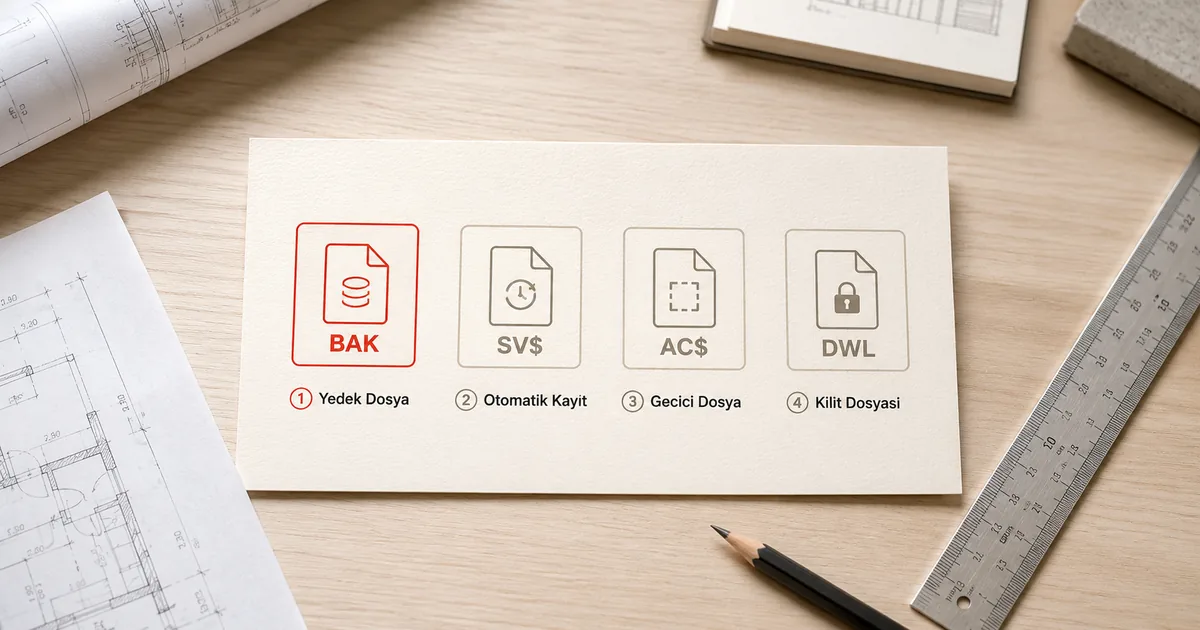
2. BAK, SV$, AC$, DWL DOSYALARI NEYE YARAR?
AutoCAD bir DWG'yi kaydederken sessizce başka dosyalar da üretir. Bunların ne olduğunu bilmeden kurtarma yapmaya çalışmak, kütüphanede gözleri kapalı kitap aramak gibidir. Dört temel uzantı şöyle ayrılır.
- .bak — DWG'nin bir önceki kayıt hâli. Pafta klasörünün içinde, aynı dosya adıyla durur. Manuel kayıt yapıldığında AutoCAD önceki sürümü silmek yerine .bak'a çevirir. Uzantı .dwg'ye çevrilince doğrudan açılır.
- .sv$ — Otomatik kayıt dosyası. Belirli aralıklarla AutoCAD'in arka planda yazdığı geçici kopya. Adlandırma kalıbı:
ProjeAdi_a_b_nnnn.sv$— buradaaaynı oturumdaki açık örnek sayısı,bfarklı oturumlardaki örnek sayısı,nnnnrastgele bir sayıdır. Dosya normal kapatıldığında silinir; AutoCAD çöktüğünde kalır. - .ac$ — Geçici çalışma dosyası. AutoCAD oturum boyunca diziye ekleme, blok düzenleme gibi işlemlerde kısa süreli ara veri tutar. Çoğunda silinir; bazen çökme sonrası kurtarma için kullanılabilir.
- .dwl ve .dwl2 — Kilit dosyaları. Pafta açıkken o kullanıcının kim olduğunu işaretler. Kurtarmada işe yaramaz ama AutoCAD çöktüğünde silinmedikleri için bazen pafta "başka biri kullanıyor" uyarısıyla salt okunur açılır. Manuel silinebilirler.
İşin Türk ofisleri açısından kritik kısmı şu: .sv$ klasörü varsayılan olarak C:\Users\KullaniciAdi\AppData\Local\Temp dizinine düşer. AppData gizli klasördür; Dosya Gezgini "Görünüm > Gizli öğeler" açılmadan görünmez. Çoğu mühendis bu yolu bilmediği için sv$ dosyalarının varlığından bile haberi olmadan sıfırdan çizmek zorunda kalır.
3. RECOVER, RECOVERALL VE AUDIT KOMUTLARI NASIL KULLANILIR?
Bozuk bir DWG'yi kurtarmak için kullanılan üç ana komut Autodesk'in resmi araç setine dahildir. Komut adlarının İngilizce olması Türkçe arayüzde değişmez; AutoCAD'in komut satırı tüm sürümlerde aynı İngilizce kısaltmaları okur.
RECOVER: Tek bir DWG dosyasını tarayıp bozuk nesneleri eleyen temel komut. Akış şöyle işler:
- Boş bir AutoCAD oturumunda komut satırına
RECOVERyaz, Enter'a bas. - Açılan diyalogda bozuk dosyayı seç. AutoCAD önce dosyayı yüklemeye çalışır.
- Ardından otomatik
AUDITbaşlar. Komut satırında hata sayısı listelenir: "Total errors found 0, fixed 0" en iyi sonuç; tek haneli sayılar genelde kurtarılabilir; yüzlerce hata büyük bozulmadır. - Kurtarılan dosyayı
SAVEASile farklı isimle kaydet — orijinal bozuk dosyaya yazma.
RECOVERALL: RECOVER'ın geniş kardeşi. Dosyaya bağlı tüm XREF'leri (harici referansları) de tarar. Bir mimari proje setinde A-301 numaralı kat planı bozuksa, ona bağlı tüm cephe, kesit ve detay paftaları da etkilenmiş olabilir. RECOVERALL bunları zincir halinde gezer ve her birini ayrı ayrı tarar. Şantiye projelerinde XREF zinciri uzun olduğu için çoğu zaman tek geçerli komut budur.
AUDIT: Dosya zaten açılıyor ama nesneler hatalı, bloklar bozuk veya kaydetme sırasında uyarı çıkıyorsa kullanılır. Açık dosyada komut satırına AUDIT yazılır, AutoCAD "Fix any errors detected?" sorar. Y yazılırsa bozuk nesneleri eler. Haftada bir kez büyük paftalar için preventif olarak çalıştırmak iyi bir alışkanlıktır.
Bu komutların kapsamlı parametreleri için Autodesk'in resmi AutoCAD sayfası üzerinden ürün belgelerine ulaşılabilir; sürüm farkları ve gelişmiş bayraklar orada listelenir.
4. DRAWING RECOVERY MANAGER PANELİ
AutoCAD çökerse, bir sonraki açılışta otomatik olarak Drawing Recovery Manager paneli sol tarafta belirir. Bu panel, çökme anında açık olan dosyaların yedeklerini öncelik sırasına göre gösterir:
- DWG (orijinal) — son kaydedilmiş hâli
- SV$ (otomatik kayıt) — çökmeden hemen önce yazılan geçici dosya
- BAK (önceki kayıt) — bir önceki manuel kayıt
Panel otomatik açılmadıysa komut satırına DRAWINGRECOVERY yazarak manuel açılır. Uygulama menüsü (sol üst büyük A simgesi) > Drawing Utilities > Open the Drawing Recovery Manager yolu da aynı paneli getirir.
Panelden bir dosyayı çift tıkladığında AutoCAD onu açmaya çalışır. Açıldıktan sonra hemen farklı isimle kaydet — Drawing Recovery Manager geçici bir karşılama sayfasıdır, sen kaydetmediğin sürece dosyayı kalıcı tutmaz.
5. OTOMATİK KAYIT ARALIĞI NE OLMALI?
Otomatik kayıt aralığı SAVETIME sistem değişkeniyle dakika cinsinden tutulur. Varsayılan 10 dakikadır. Türk inşaat sektöründe iki uç noktaya rastlanır: birincisi bu ayarı hiç açmamış, dosya kayıpta sıfırdan çizen büro; ikincisi 1 dakikaya çekip her seferinde "dosya kayıt ediliyor" donmasıyla çalışmak zorunda kalan tasarımcı.
Doğru denge dosya boyutuna göre kalibre edilir:
| Pafta tipi | Önerilen SAVETIME | Sebep |
|---|---|---|
| 2D mimari plan (5-15 MB) | 5 dakika | Kayıt anı 1-2 saniye, kullanıcı fark etmez |
| 2D şantiye paftası + XREF | 7 dakika | XREF taraması süreyi uzatır |
| 3D mekanik tasarım (50+ MB) | 10 dakika | Her kayıtta 4-6 saniye donma olur |
| 3D mimari + render hazırlık | 15 dakika | Büyük block tabanlı dosyalar yavaş yazılır |
SAVETIME ayarına ulaşmak için iki yol var: birincisi komut satırına direkt SAVETIME yazıp Enter, gelen sayıyı değiştirmek; ikincisi OPTIONS komutu (Türkçe arayüzde Seçenekler) > Open and Save sekmesi > Automatic Save aralığı. Aynı sekmede Files alt sekmesinden Automatic Save File Location klasörü değiştirilebilir.
Ofis düzeyinde tavsiye: sv$ klasörünü varsayılan TEMP dizininden çıkarıp ortak ağ sürücüsündeki sabit bir klasöre yönlendirmek. Bir mühendislik bürosunda makineler yenilendiğinde TEMP klasörü silindiği için 3 saatlik iş kaybedilebilir; ortak sürücüde kalsa kurtarılırdı.
6. BAK VE SV$ DOSYASINDAN MANUEL GERİ DÖNÜŞ
RECOVER ve Drawing Recovery Manager çuvalladıysa sıradaki adım yedeği elle DWG'ye çevirmektir. İşlem basit ama Windows'un dosya uzantısı varsayılan gizleme ayarı çoğu kullanıcıyı yanıltır.
Önce uzantıları görünür yap: Dosya Gezgini > Görünüm sekmesi > "Dosya adı uzantıları" kutusu işaretli olmalı. Aksi takdirde uzantıyı .dwg yapmaya çalışınca Windows "proje.bak" dosyasını "proje.dwg.bak" yapar; dosya hâlâ bak olarak kalır.
BAK için geri dönüş:
- Pafta klasörüne git,
proje.bakdosyasını başka bir klasöre kopyala (orijinali kaybetme). - Kopyanın adını
proje_kurtarilan.dwgyap. - AutoCAD'de aç. Bu dosya son başarılı kayıttan bir önceki sürümdür — son 5-10 dakikalık iş gider, gerisi gelir.
SV$ için geri dönüş:
- Komut satırına
OPTIONSyaz, Files sekmesinde Automatic Save File Location yolunu kopyala. - O klasöre git. Dosya adı
proje_1_1_nnnn.sv$formatındadır. - En yeni tarihli olanı seç (tarih sırasına göre sırala), başka bir klasöre kopyala.
- Uzantısını .dwg yap, AutoCAD'de aç.
- Sorunsuz açıldıysa
SAVEASile temiz isimle doğru klasöre kaydet.
Mekanik tasarım disiplininde parametrik modelleme tarafına ilgi varsa farklı bir CAD ekosistemine bakmak isteyenler için SolidWorks eğitimi ileri 3D yaklaşımları derler; iç mekan ve mimari sunum tarafında çalışanlar ise SketchUp eğitimi sayfasından konsept modelleme süreçlerini inceleyebilir.
7. SÜRÜM UYUMSUZLUĞU VE DWG DÖNÜŞÜMÜ
Dosya bozuk değil ama yine de açılmıyor olabilir. Bu durum sürüm uyumsuzluğundan kaynaklanır: güncel AutoCAD'de yazılmış bir DWG, çok eski sürümde "Drawing file is not valid" uyarısı verir. Türk şantiyelerinde bu sahne klasik — ana yüklenici güncel sürüm, alt yüklenici 7-8 yıl önceki sürümde kalmıştır.
Çözüm dosyayı eski formata düşürmek:
- Tek dosya için:
SAVEASkomutu açılır, "Files of type" alanından eski format seçilir (örneğin AutoCAD 2013 DWG). Format dropdown listesi 2013'ten itibaren her sürümü gösterir. - Toplu dönüşüm için:
DWGCONVERTkomutu kullanılır. Birden fazla dosya seçilip tek seferde hedef sürüme dönüştürülür. 80 sayfalık bir uygulama projesinin alt yükleniciye gönderilmesinde 2 dakika sürer. - Çok eski sürümler için: DXF formatı tercih edilir. Metin tabanlı olduğu için çoğu CAD yazılımı okur ama dosya boyutu DWG'nin 3-5 katıdır.
Proje başında ekibin ortak sürümde anlaşması bu zaman kaybını sıfırlar. Mimari ofis 2022 sürümünde takılı kalmışsa, ana yüklenici ve tüm tedarikçiler aynı sürümde dosya alışverişi yapar; revizyon her döndüğünde dönüşüm adımı eklemek zorunda kalınmaz.
8. KAYIP YAŞAMAMAK İÇİN OFİS DİSİPLİNİ
Kurtarma her zaman çalışmaz. Karmaşık 3D katmanlar, hatalı LISP rutinleri, bozuk XREF zincirleri bazen tüm araçları yener. O yüzden esas koruma, kayıp öncesi alışkanlıklardır. Türk mimari ofislerinde ve mühendislik bürolarında kalıcı çözüm getiren beş disiplin şunlardır.
- Sürüm numaralı kayıt:
proje_v01.dwg,proje_v02.dwgşeklinde ilerle. Haftada üç kez büyük revizyon yapılıyorsa her revizyon yeni sürüm. En kötü senaryoda iki gün öncesine geri dönülür. - Otomatik kayıt 5-7 dakikaya çekilmiş olsun: SAVETIME ayarı oturum başlangıcında kontrol edilsin; ofis bilgisayarları yeniden kurulduğunda varsayılana döner.
- Bulut + harici disk: Tek noktaya yedek almak yedek değildir. Drive veya OneDrive üzerinde sürüm geçmişi açık, ayrıca haftada bir harici diske kopya.
- Haftalık PURGE ve AUDIT: Büyük paftalarda kullanılmayan blok, layer, line type birikir. PURGE komutu temizler, AUDIT bozulmuş nesneleri yakalar. Haftada bir kez çalıştırmak sonradan büyük bozulmaların önünü keser.
- XREF disiplini: Pafta seti birbirine bağlıysa, ana DWG ve tüm XREF'ler aynı ortak klasörde tutulsun. Bağıl yol (relative path) kullanılsın; mutlak yol kullanıldığında klasör taşındığında zincir kopar.
Sürüm numaralandırma ilk başta zahmetli görünür ama orta büyüklükte bir mimari proje için (50-100 sayfa) iki haftada alışkanlık olur. 2D plan üzerinden çalışmak mı 3D modele geçmek mi tartışmasında olduğu gibi, asıl kayıp önleme tekniklerin değil disiplinin meselesidir.
9. BİR PAFTA KAYBI ŞANTİYEYE NEYE MAL OLUR?
Orta ölçekli bir uygulama projesinde tek bir kat planının kaybolması ortalama 2-3 iş günü kayıp demektir. Şantiyede bu sürede beton dökümü ertelenir, fason ekibi boşa çıkar, müteahhit ek talep eder. Hesap açıkça çıkarıldığında saat ücretiyle 200-300 saatlik mühendis emeği bir USB klasörünün senkronize edilmemiş olmasına kurban gider.
Bir orta ölçekli mimari büro şu olayı anlatıyor: salı akşamı elektrik kesintisinde aktif bir 30 katlı kule projesi kaybolur. .bak dosyası vardır ama 4 saatlik revizyon gider. Cuma günü için sözleşmeli teslimat ertelenir, ceza ödenir. Ofis ertesi hafta SAVETIME'ı 5 dakikaya çekti, sürüm yedeklemeye geçti. İkinci bir kesintide aynı dosya kaybedildi, kayıp 7 dakika oldu — ceza yok.
AutoCAD dosya kurtarma, MEB CAD müfredatında bir paragraflık konu olarak geçer; uygulamada ise meslek hayatının her ayında karşılaşılan bir disiplin. RECOVER ve AUDIT komutlarını bilmek minimum şarttır; gerçek koruma düzenli sürüm yedekleme, doğru klasör yapısı ve ortak ağ sürücüsünde sv$ klasörü tutmakla gelir. Konu hakkında daha geniş arka plan için AutoCAD ansiklopedi sayfası yazılımın gelişim çizgisini ve dosya formatının tarihçesini özetler.
Sıkça Sorulan Sorular
AutoCAD'de RECOVER ve RECOVERALL komutları arasındaki fark nedir?
RECOVER tek bir DWG dosyasını tarayıp bozuk nesneleri onarmaya çalışır. RECOVERALL ise dosyanın yanı sıra bağlı tüm XREF dosyalarını da kontrol eder ve onlardaki bozulmaları da raporlar. XREF zinciri uzun olan şantiye paftalarında ve mimari proje setlerinde RECOVERALL kullanmak gerekir.
Otomatik kayıt (.sv$) dosyaları nerede saklanır?
Varsayılan konum Windows TEMP klasörüdür: C:\Users\KullaniciAdi\AppData\Local\Temp. AppData gizli klasör olduğu için Dosya Gezgini'nde Görünüm sekmesinden gizli öğeler açılmadan görünmez. OPTIONS komutu, Files sekmesi, Automatic Save File Location altında tam yol görülebilir ve değiştirilebilir.
AutoCAD .bak dosyasını DWG olarak nasıl açarım?
Önce Dosya Gezgini'nde Görünüm sekmesinden 'Dosya adı uzantıları' kutusunu işaretle, yoksa uzantı değişimi görsel kalır. Sonra .bak dosyasını ayrı bir klasöre kopyala, adını proje_kurtarilan.dwg yap. Dosya AutoCAD'de normal DWG gibi açılır ve son başarılı kayıttan bir önceki sürümü gösterir.
SAVETIME değişkeni kaç dakikaya ayarlanmalı?
Varsayılan 10 dakikadır. 2D mimari planlar için 5 dakika ideal, kayıt anı fark edilmez. 3D mekanik tasarımda dosya 50 MB üzerine çıktığında her kayıtta 4-6 saniye donma olur; 10 dakika dengeli kalır. Komut satırına SAVETIME yazıp Enter'a basarak değer doğrudan değiştirilebilir.
Drawing Recovery Manager paneline nasıl ulaşırım?
AutoCAD çökerse sonraki açılışta panel otomatik gelir. Manuel açmak için komut satırına DRAWINGRECOVERY yaz. Uygulama menüsü (sol üst büyük A) > Drawing Utilities > Open the Drawing Recovery Manager yolu da aynı paneli getirir. Panelde dosyalar DWG, SV$, BAK sırasında listelenir.
.dwl ve .dwl2 dosyaları silinebilir mi?
Evet. Bu dosyalar AutoCAD açıkken oluşturulan kilit dosyalarıdır, dosyanın hangi kullanıcıda olduğunu işaretler. AutoCAD çöktüğünde silinmedikleri için pafta bir sonraki açılışta 'başka biri kullanıyor' uyarısıyla salt okunur açılabilir. AutoCAD tamamen kapalıyken manuel silinebilir, veri kaybına yol açmaz.
DWG dosyasını eski AutoCAD sürümünde nasıl açarım?
Dosya güncel sürümde açılır, SAVEAS komutu çağrılır, Files of type açılır listesinden hedef sürüm (örneğin AutoCAD 2013 DWG) seçilir. Birden fazla dosya için DWGCONVERT komutu kullanılır; toplu dönüşüm yapar. Çok eski sürümler için DXF formatı tercih edilebilir ama dosya boyutu 3-5 kat büyür.
RECOVER hiçbir şey bulamadığında ne yapılır?
Önce .bak dosyası denenir, klasörde yoksa Automatic Save File Location klasöründeki .sv$ dosyası .dwg olarak yeniden adlandırılır. Hiçbiri sonuç vermezse INSERT komutu ile bozuk DWG yeni boş bir dosyaya blok olarak yerleştirilmeye çalışılır. Bazen tüm nesneler değil ama kritik geometri kurtarılabilir.


