
AUTOCAD PERSPEKTİF

AutoCAD perspektif görünüm, bir 3D modeli müşteri sunumuna uygun, derinlik hissi veren bir kamera açısıyla göstermenin yoludur. Bu sayfa paralel ile perspektif projeksiyon arasındaki farkı, PERSPECTIVE sistem değişkenini, ViewCube ile geçişi, 3DORBIT içindeki gizli menüyü, kamera-hedef mesafesinin lens etkisini, görsel stilleri ve bir sahneyi View Manager ile dondurmayı sırayla açıklıyor. AutoCAD bu görünümü tek tıkla vermez; birkaç ayarın doğru sırada kurulması gerekir.
1. Paralel ile Perspektif Arasındaki Asıl Fark Nedir?
Paralel projeksiyon, modelin tüm paralel kenarlarını ekran üzerinde de paralel tutar. İzometrik bir blok kütlesinde dört duvar dik kalır, çatı arkaya doğru daralmaz. Üretim çizimleri, ölçü alımı, montaj paftaları için doğru olan budur — uzaklık illüzyonu olmadığından kenar kısalmaz, ölçek bozulmaz. Perspektif kompozisyon kurulduktan sonra sahneyi malzemeli bir sunuma taşımak için gerçek zamanlı görselleştirme eğitimi doğal bir sonraki adımdır.
Perspektif projeksiyonda ise kameradan uzaklaşan paralel çizgiler bir kaçış noktasına doğru birleşir. Aynı odanın iki duvarı arkada birbirine doğru daralır, zemin uzakta daralır. İnsan gözünün gördüğü manzaranın matematiksel karşılığı budur; bu yüzden müşteri sunumu, iç mekân hissi, dış cephe yaklaşımı ya da iç mimari projelerde mekân atmosferi gösterilmek istendiğinde bu mod kullanılır.
Autodesk dokümantasyonunda iki mod arasındaki teknik fark şöyle açıklanır: perspektif görünüm için kamera ile hedef nokta arasında bir mesafe tanımlanır. Bu mesafe küçükse efekt güçlüdür (geniş açı objektif hissi), büyükse efekt zayıflar (tele lens hissi). Paralel modda böyle bir mesafe yoktur; bakış yönü vardır, derinlik yoktur.
2. PERSPECTIVE Sistem Değişkeni Ne İşe Yarar?
En hızlı yol komut satırına doğrudan değişken adı yazmaktan geçer. Çizim alanına tıklayıp PERSPECTIVE yazın, Enter. AutoCAD tek karakterlik bir değer ister:
- 0: Paralel projeksiyon (varsayılan). Tüm 2D çizim ve teknik üretim paftaları bu modda yapılır.
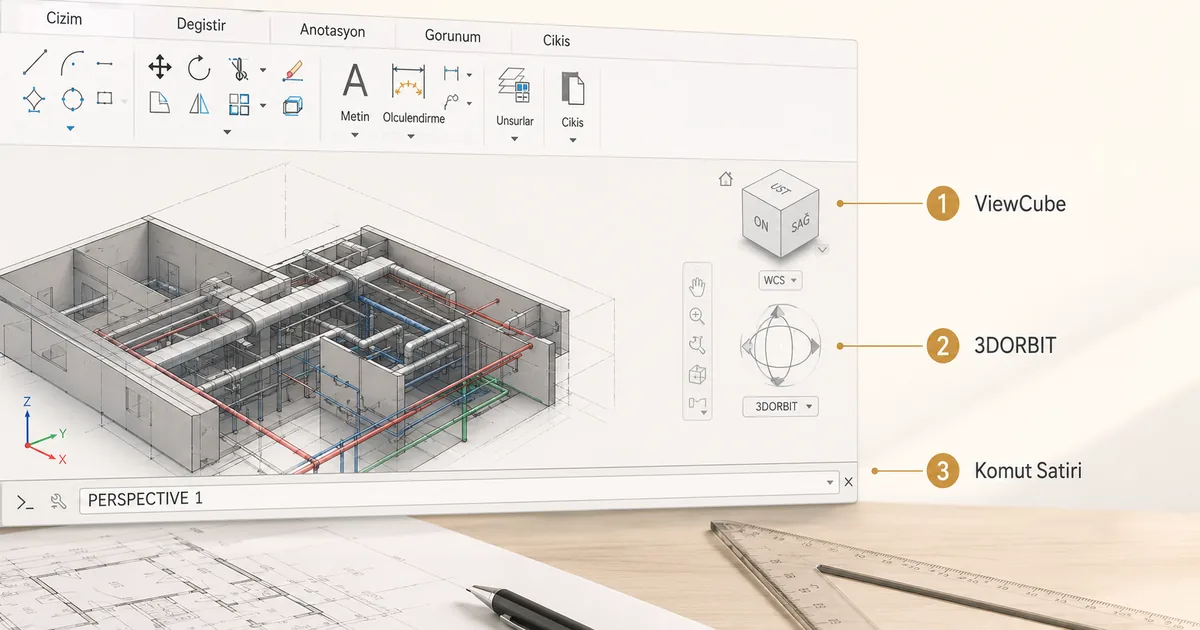
- 1: Perspektif projeksiyon. Sahne sağ üstte küçük bir perspektif simgesi gösterir; ViewCube üzerinde de aktif olduğu belli olur.
Bu değişken oturum bazlı değil görünüm (View) bazlıdır. Yani aynı dosyada üç farklı kayıtlı görünüm varsa, biri 0 diğeri 1 olabilir; her görünüm kendi modunu hatırlar. Pafta sayfasındaki viewport'lar da kendi PERSPECTIVE ayarını taşır — bir viewport'ta perspektif, yanındaki viewport'ta paralel olabilir.
Bir mimari ofis senaryosu: 1/100 ölçeğinde üretim paftası 7 numaralı viewport'ta paralel olarak basılır, aynı paftanın sağ alt köşesindeki "perspektif görünüm" küçük penceresi 8 numaralı viewport'ta PERSPECTIVE = 1 ile çıkar. Tek dosya, iki anlatım.
3. ViewCube ile Perspektife Nasıl Geçilir?
Klavyeden komut yazmak istemeyenler için sağ üst köşedeki ViewCube aynı işi görselle yapar. Küpün herhangi bir köşesine tıklamak izometrik bir paralel görünüme götürür (örneğin sağ-ön-üst köşe SW Isometric'tir). Köşeye değil de küpün hemen altındaki ev simgesinin yanındaki açılır menüye gidip ViewCube Settings seçildiğinde projeksiyon modu seçeneği gelir — Parallel veya Perspective.
Daha pratik yol: ViewCube üzerinde sağ tık. Açılan menüde Perspective ya da Perspective with Ortho Faces seçenekleri var. İkincisi melez bir moddur; küpün ön/üst/yan gibi tam hizalı yüzeyleri seçildiğinde paralel kalır, köşe ya da serbest açı seçildiğinde perspektife geçer. Mimari sunumlarda en çok kullanılan ayar budur, çünkü plan görünümünü perspektif bozmadan korur ama 3D kütleyi gerçekçi gösterir.
4. 3DORBIT ve Serbest Yörünge
Bir model üzerinde sürekli açı denemek için 3DORBIT (kısayol 3DO) komutu var. Komutu başlattıktan sonra fareyle sahneyi tutup çevirebilirsiniz. Önemli kısım çoğu kullanıcının bilmediği: yörünge aktifken sağ tık menüsü projeksiyon modunu doğrudan açar. Projection > Perspective veya Projection > Parallel seçimi anında uygulanır.
Aynı menüde başka faydalı seçenekler de var:
- Visual Styles: Wireframe, Hidden, Conceptual, Realistic, Shaded with Edges. Sahnenin tel kafes mi, gölgeli mi, kavramsal renkli mi görüneceğini belirler.
- Reset View: Yörünge ile bozulan açıyı sıfırlar, kayıtlı görünüme döner.
- Preset Views: Top, Bottom, Front, Back, Left, Right, SW/SE/NW/NE Isometric. Hızlı geçiş için.
- Other Navigation Modes: Free Orbit (serbest), Continuous Orbit (atalet ile dönmeye devam), Walk & Fly (mekân içi gezinti).
Continuous Orbit özellikle sunum öncesi gözden geçirme için kullanışlıdır — bir defa hız vererek modeli kendi kendine döndürürsünüz, ekran kaydı yaparken serbest dönüş hissi oluşur.
5. Kamera Komutu ile Sahne Nasıl Kurulur?
ViewCube ve 3DORBIT göz-tahmini araçlardır; yani sahneyi gördüğünüz gibi ayarlarsınız ama tekrar üretilemez. Aynı sahneyi haftalar sonra tıpatıp aynı şekilde geri getirmek için CAMERA komutu kullanılır.
Komut iki nokta sorar: önce kameranın konumu (lookFrom), sonra hedef noktası (lookAt). Sonra kamera adı verilir — örneğin "giris-cephe". Kayıt sonrasında VIEW komutuyla View Manager açılır; tanımlı kameralar listede görünür, çift tıkla anında sahneye gelir. Şirket projesinde standart sunum kameraları şöyle adlandırılabilir:
- K01-genel-gorunum: Yüksek seviyeden tüm parsel, kuş bakışı yakın.
- K02-giris-yaklasim: Yaya kotundan ana girişe doğru.
- K03-salon-ic-mekan: Salon orta noktasından pencereye doğru, 1.60 m göz hizası.
- K04-mutfak-tezgah: Mutfak tezgâh köşesinden adaya doğru, 1.60 m.
Bu adlandırma yaklaşımı, müşteri toplantısında bütün kameraları sırayla göstermek istediğinizde dosyayı her seferinde elle döndürmekten kurtarır. Her kamera için LENSLENGTH sistem değişkeni ayrıca tutulur; 35 mm geniş açı hissi verir (iç mekânda daha doğru), 50 mm doğal göze yakındır, 85 mm tele lens etkisidir.
6. Görsel Stiller ve Sunum Hissi
Perspektif modu açmak tek başına sunum görüntüsü vermez; modelin nasıl boyandığı da kararı belirler. AutoCAD'in görsel stilleri (Visual Styles) bunu hızla değiştirir. View sekmesindeki Visual Styles açılır kutusu veya komut satırında VSCURRENT.
- 2D Wireframe: Tel kafes, sadece kenarlar, hiç gölge yok. Plan ve üretim modu.
- Wireframe: 3D tel kafes, kütle saydam görünür.
- Hidden: Arkadaki çizgiler gizlenir, hızlı sunum için ideal.
- Realistic: Malzeme atanan yüzeyler dokuyu gösterir, ışık etkisi var.
- Conceptual: Sıcak/soğuk renk geçişi, eskiz hissi verir — erken sunum için sevilir.
- Shaded with Edges: Düz boyalı yüzeyler + siyah kenar çizgisi, mimari sunum klasiği.
Mimarlık fakültesinde 3D modül derslerinin önemli bir kısmı Conceptual stiline ayrılır — çünkü öğrenci modelinin oransal hatalarını sade gölgeli yüzeyde fark etmesi daha kolaydır. Renderdan önce kütlenin hâlâ taslak hissi taşıması, müşteriye "henüz değişebilir" mesajını da verir.
7. Türkiye'de Mimari Sunum Pratiği
Türk mimari ofislerinde tipik iş akışı genelde şu şekilde kurulur: AutoCAD'de 2D plan ve kesit üretilir, aynı dosyada veya başka bir dosyada blok kütle 3D olarak yükseltilir, müşteriye ilk gönderim için PERSPECTIVE = 1 + Conceptual görsel stilde 2-3 kamera açısı PDF olarak çıkar. Onay sonrasında model ya AutoCAD içinde malzemelendirilir ya da DWG olarak SketchUp eğitimi ile öğrenilen ortama veya Twinmotion / Enscape gibi gerçek zamanlı render motorlarına gönderilir.
MEB Mesleki ve Teknik Anadolu Liseleri inşaat teknolojisi alanı CAD müfredatında 3D modülü vardır ama perspektif görünüm büyük olasılıkla ileri konular arasındadır — temel modül çoğunlukla 2D plan üretimine ayrılır. Üniversite mimarlık bölümlerinde ileri çizim ya da bilgisayar destekli tasarım derslerinde ise perspektif kamera kurma konusu doğrudan işlenir; öğrenciler proje sunumunda en az 4 farklı kamera açısı oluşturup paftaya yerleştirir.
Pratikte sık karşılaşılan hata, iç mekan kamerasının lens uzunluğunu varsayılan değerde bırakmaktır. AutoCAD'in varsayılan 50 mm değeri dış cephe için doğal, iç mekân için dardır — küçük bir salon kameraya sığmaz, müşteri "burası dar mı?" der. İç mekân çekimlerinde LENSLENGTH değerini 24-35 mm aralığına çekmek gerekir.
8. Kırpma Düzlemleri ve 3DCLIP
Bazen kameranızın çok yakınındaki bir duvar tüm sahneyi kapatır — özellikle iç mekân çekimlerinde kapı kanadı kameraya yakın kalır. Çözüm 3DCLIP komutudur. Komut yakın (front) ve uzak (back) iki düzlem tanımlar; bu düzlemlerin dışındaki nesneler ekranda gizlenir.
Tipik kullanım: 3DCLIP yazılır, küçük bir pencere açılır. Yakın düzlemin değeri kaydırıcıyla 30-50 cm ileri itilir, kameraya çok yakın duvar kaybolur, ardındaki mekân açığa çıkar. Sahne kayıt edildiğinde bu kırpma da görünümle birlikte saklanır. Renderlı sunum öncesinde sahne kompozisyonunu kurarken vazgeçilmez bir araçtır.
9. Sunum Kaydı: View Manager
VIEW komutuyla açılan View Manager, tüm kayıtlı görünümleri tek listede tutar. Her görünüm aşağıdaki ayarları içinde taşır:
| Ayar | Tutulan değer | Notlar |
|---|---|---|
| PERSPECTIVE | 0 veya 1 | Paralel/perspektif modu |
| Kamera konumu | X, Y, Z koordinatı | 3D nokta |
| Hedef noktası | X, Y, Z koordinatı | Bakış yönü |
| LENSLENGTH | mm cinsinden | Lens etkisi |
| Görsel stil | Realistic, Conceptual... | VSCURRENT |
| Katman durumu | On/Off/Frozen | Görünümle birlikte |
| Clipping | Yakın/uzak mesafe | 3DCLIP değeri |
Bu zenginlik View Manager'ı bir tür "sunum dosyası" hâline getirir. Bir projede 8-10 kayıtlı kamera tutmak alışılmış bir pratiktir; müşteri toplantısında listenin üzerinden sırayla geçilir, her tıkta sahne komple değişir. Üretim paftalarına yerleştirme aşamasında ise MVIEW ile oluşturulan viewport'a herhangi bir kayıtlı görünüm atanabilir — viewport seçilip Properties panelinden View alanına ilgili kamera adı seçilir.
Perspektif görünüm AutoCAD'in çoğu kullanıcının sonradan keşfettiği bir tarafıdır. Komutlar saçılmış değil; PERSPECTIVE, 3DORBIT, CAMERA, 3DCLIP ve VIEW beşi anlaşıldığında, ortaya bir kez kurulan ve aynı dosyaya defalarca geri dönen bir sunum altyapısı çıkar. Tek bir tıkla sahne değiştiren bu sistem, müşteri toplantısında plan-kesit gösteren bir mimarı, mekânı gezdiren bir anlatıcıya çevirir.
Sıkça Sorulan Sorular
AutoCAD'de PERSPECTIVE sistem değişkeni neyi kontrol eder?
PERSPECTIVE değişkeni mevcut görünümün projeksiyon tipini belirler. 0 değeri paralel projeksiyon, 1 değeri perspektif projeksiyon anlamına gelir. Değer görünüm bazında tutulur; aynı dosyadaki farklı kayıtlı görünümler farklı değerlere sahip olabilir. Pafta sayfasındaki viewport'lar da bağımsızdır, biri perspektif diğeri paralel olabilir.
ViewCube ile 3DORBIT arasındaki fark nedir?
ViewCube önceden tanımlı yön ve köşeleri tek tıkla seçer; sonuçlar tekrar üretilebilir ve standarttır. 3DORBIT ise serbest fare hareketiyle sahneyi döndürür, kesin açı tutmak zordur ama hızlı keşif için idealdir. Mimari sunumda kamera kararı verilince ViewCube veya CAMERA komutu, ara denemede 3DORBIT kullanılır.
Lens uzunluğu (LENSLENGTH) iç mekan ve dış cephede neden farklı olmalı?
Lens uzunluğu mm cinsinden kamera açısını belirler. Dış cephede 50 mm doğal görsele yakındır, ölçeği koruyarak yapıyı doğru gösterir. İç mekanda 50 mm dardır, küçük salon sığmaz; 24-35 mm aralığı geniş açı etkisi vererek mekanı kapsar. 85 mm üstü tele lens olup uzak detayı yaklaştırır, mimari sunumda nadir kullanılır.
Perspektif görünümde kameraya çok yakın bir duvar sahneyi kapatınca ne yapılır?
Bu yaygın sorun 3DCLIP komutu ile çözülür. Komut yakın (front) ve uzak (back) iki kırpma düzlemi tanımlar. Yakın düzlem kaydırılarak kameraya 30-50 cm ileri itilir; bu mesafenin önündeki tüm nesneler ekranda gizlenir, arkadaki mekan açığa çıkar. Kırpma ayarı kayıtlı görünümle birlikte saklanır.
3DORBIT içindeki sağ tık menüsünde hangi seçenekler var?
3DORBIT aktifken sağ tık menüsü Projection (Parallel/Perspective), Visual Styles (Wireframe, Hidden, Conceptual, Realistic, Shaded with Edges), Reset View, Preset Views (Top, SW Isometric vb.), Continuous Orbit ve Walk & Fly seçeneklerini sunar. Projeksiyon modunu değiştirmek için en hızlı yol bu menüdür.
AutoCAD'de oluşturulan perspektif görünümü render motoruna nasıl aktarılır?
Model DWG formatında dışa aktarılır. Twinmotion, Enscape, SketchUp, 3ds Max, Lumion gibi programlar DWG'yi doğrudan açar veya FBX dönüşümü yapılır. AutoCAD'deki kamera konumu, hedef noktası ve lens uzunluğu çoğu programa otomatik aktarılmaz; sahne render motorunda yeniden kurulur. Sadece kütle ve katman bilgisi taşınır.
Conceptual ve Realistic görsel stili arasındaki fark nedir?
Conceptual stili sıcak-soğuk renk geçişi kullanır, eskiz hissi verir ve malzeme dokusu göstermez. Erken sunumda 'henüz değişebilir' mesajını taşır. Realistic stili atanmış malzemeleri ve ışık etkisini gösterir; render öncesi son kontrol için kullanılır. Mimari ofisin sunum aşamasına göre seçim yapılır.
Kayıtlı görünümler (View) hangi ayarları içinde taşır?
View Manager ile kaydedilen her görünüm; projeksiyon modu, kamera konumu, hedef noktası, lens uzunluğu, görsel stil, katman aç-kapa durumu ve 3DCLIP kırpma mesafelerini birlikte tutar. Görünüme dönüldüğünde tüm bu ayarlar tek tıkta geri yüklenir; pafta viewport'larına da atanabilir.


